Suunnittele paneeli Studiossa
Muokkaa paneelia elävänä, tallenna luonnos, julkaise ja palaa tarvittaessa vanhaan versioon.
Studio on paikka, jossa muotoilet paneelin. Näet oman sivustosi asetusten vieressä, muutat asioita ja näet tuloksen heti. Mikään ei tavoita kävijöitä ennen kuin julkaiset.
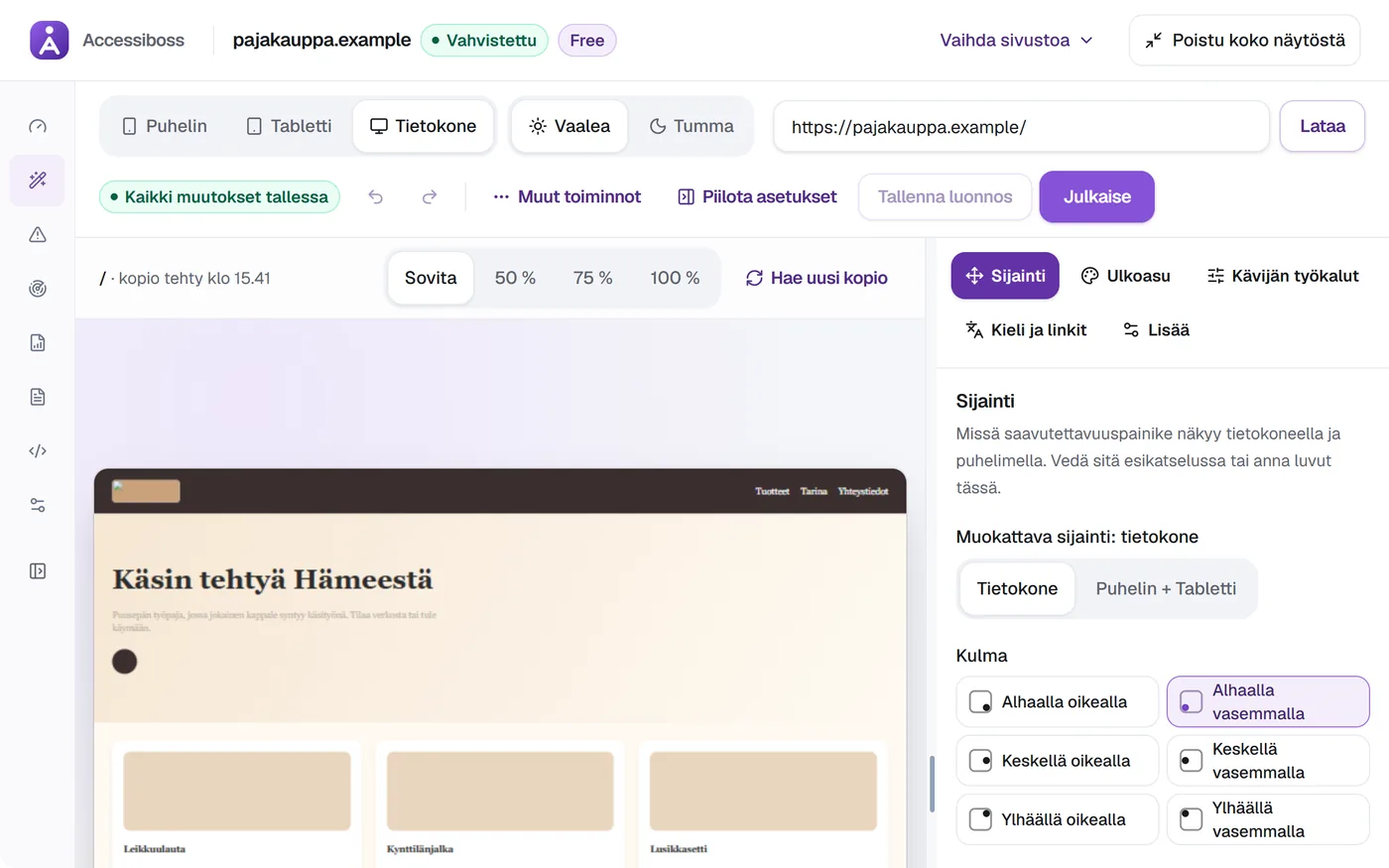
Asetusten välilehdet
Asetukset ovat välilehdillä esikatselun vieressä, yksi osio kerrallaan. Jokainen välilehti kertoo yhdellä lauseella, mitä se sisältää. Jokaisen liukusäätimen vieressä on numerokenttä, joten voit myös kirjoittaa tarkan arvon.
Missä kulmassa painike on ja kuinka kaukana reunasta. Lisää seuraavassa oppitunnissa.
Painikkeen koko ja kuvake, korostusväri ja teema. Studio varoittaa, jos kontrasti on liian matala.
Mitä työkaluja paneeli tarjoaa, esimerkiksi tekstin koko, riviväli, tekstin välistys, kontrasti, linkkien korostus, lukuviivain, lukumaski ja liikkeen pysäytys. Voit valita myös valmiin profiilin.
Paneelin kieli sekä linkit selosteeseesi ja ongelmien ilmoitussivulle.
Muut valinnat, kuten pikanäppäin ja pieni tuotelinkki.
Esikatselu omilla sivuillasi
- Valitse laite: Puhelin, Tabletti tai Tietokone.
- Kirjoita sivustosi sivu kenttään Sivu ja paina Lataa. Studio tekee sivusta kopion, mikä vie muutaman sekunnin. Sillä aikaa näet, odottaako kopio vuoroaan vai tehdäänkö sitä, ja kuinka kauan se on kestänyt.
- Muuta asetusta ja katso, miten paneeli muuttuu esikatselussa.
- Muutitko sivustoa kopion tekemisen jälkeen? Paina esikatselun yläpuolella Hae uusi kopio. Siinä palkissa näkyy myös, milloin nykyinen kopio tehtiin.
Tilaa esikatselulle
Esikatselu näyttää valitsemasi laitteen koko näytön pienennettynä, kuin näyttö pöydälläsi. Tietokone on 1440 x 900 -kokoinen kannettavan näyttö. Esikatselun yläpuolella kohdassa Zoomaus valinta Sovita näyttää koko näytön. 50 %, 75 % ja 100 % näyttävät sen siinä koossa, ja liikut vierittämällä.
- Studio avautuu koko näytön tilassa ilman portaalin valikkoa. Accessibossin yläpalkin koko näytön painike poistaa tilan käytöstä, ja Studio muistaa valintasi.
- Vasemman reunan osiovalikko on Studiossa kuvakerivi. Osoita kuvaketta, niin näet sen nimen, tai paina kuvakkeiden alla Näytä osioiden nimet.
- Työkalurivin Piilota asetukset antaa esikatselulle koko leveyden. Vedä asetusten reunaa tai siirry siihen ja käytä nuolinäppäimiä, niin asetukset levenevät tai kapenevat.
- Puhelimessa asetukset avautuvat esikatselun päälle näytön alareunasta. Näytä asetukset avaa ne.
Kapealla näytöllä Versiohistoria ja Avaa omalla sivustolla löytyvät kohdasta Muut toiminnot.
Voit jo muuttaa asetuksia. Oman sivusi elävä esikatselu alkaa, kun verkkotunnus on vahvistettu.
Luonnos ja julkaisu
- Paina Tallenna luonnos, niin työsi säilyy. Kävijät näkevät edelleen vanhat asetukset.
- Paina Julkaise, lisää halutessasi lyhyt huomautus ja paina Julkaise nyt.
- Kävijät saavat uudet asetukset noin viiden minuutin kuluessa. Jokaisesta julkaisusta tulee numeroitu versio.
Paina Avaa omalla sivustolla, niin näet tallennetun luonnoksesi oikealla sivustolla yksityisen linkin kautta. Linkki toimii tunnin. Kävijät näkevät edelleen julkaistun version.
Palaa vanhaan versioon
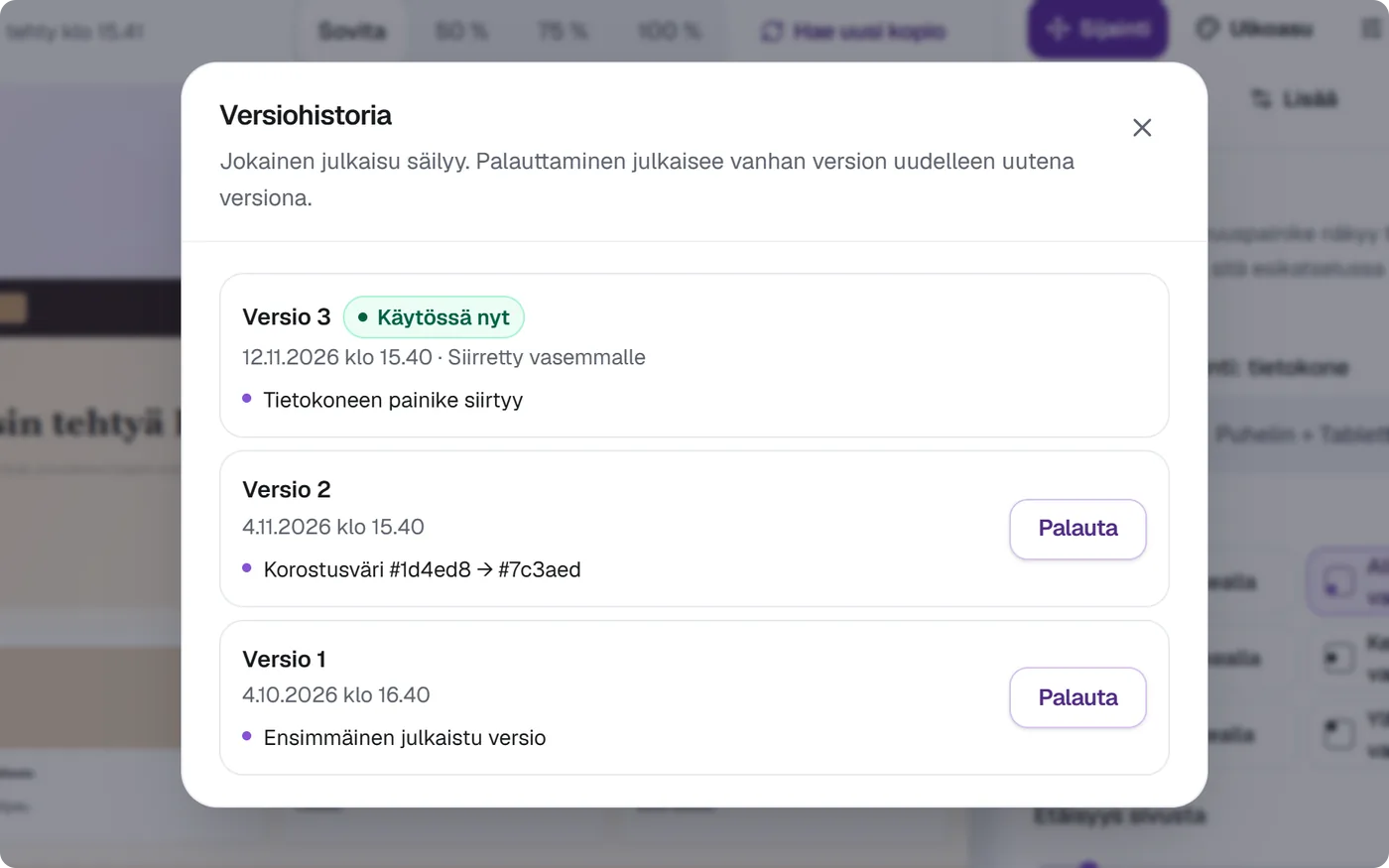
Avaa Versiohistoria. Jokainen julkaisu säilyy. Paina Palauta version vieressä ja sitten Palauta ja julkaise. Studio varmistaa vielä kerran, koska vanha versio korvaa heti sen, mitä kävijät näkevät. Versio julkaistaan uudelleen uutena versiona, ja palautuksen voi perua samalla tavalla.
Paneeli muuttaa vain sen kävijän näkymää, joka valitsee asetuksen. Se ei kirjoita sivujasi uusiksi. Sivuston omistaja vastaa sivustosta edelleen itse.
Oliko tämä artikkeli hyödyllinen?
Oppaat tarkistetaan säännöllisesti. Vaiheet voivat vaihdella selainversion mukaan.
Liittyvät oppaat
Aloita Accessibossin käyttö
Mitä Accessiboss tekee, mitä se ei tee ja viisi askelta tilauksesta toimivaan paneeliin.
Lue artikkeliFaktura: kysymyksiä ja vastauksia
Lyhyet vastaukset yleisimpiin kysymyksiin Fakturasta.
Lue artikkeliMaksut, peruutukset ja hyvitykset
Miten tilaus merkitään maksetuksi, miten kortti- ja Klarna-maksut kirjataan ja mitä tapahtuu peruutuksessa.
Lue artikkeliEikö onnistu?
Avaa tukipyyntö ja liitä mukaan URL, selain ja mahdollinen virhekoodi.
Ota yhteyttä tukeen