Aloita Accessibossin käyttö
Mitä Accessiboss tekee, mitä se ei tee ja viisi askelta tilauksesta toimivaan paneeliin.

Accessiboss antaa kävijöillesi pienen paneelin, jolla he säätävät sivun itselleen sopivaksi: isompaa tekstiä, enemmän kontrastia, väljempää välistystä ja muuta. Se myös tarkistaa sivusi ja listaa löytämänsä ongelmat, joten tiedät mitä korjata. Riittää yksi skriptitagi.
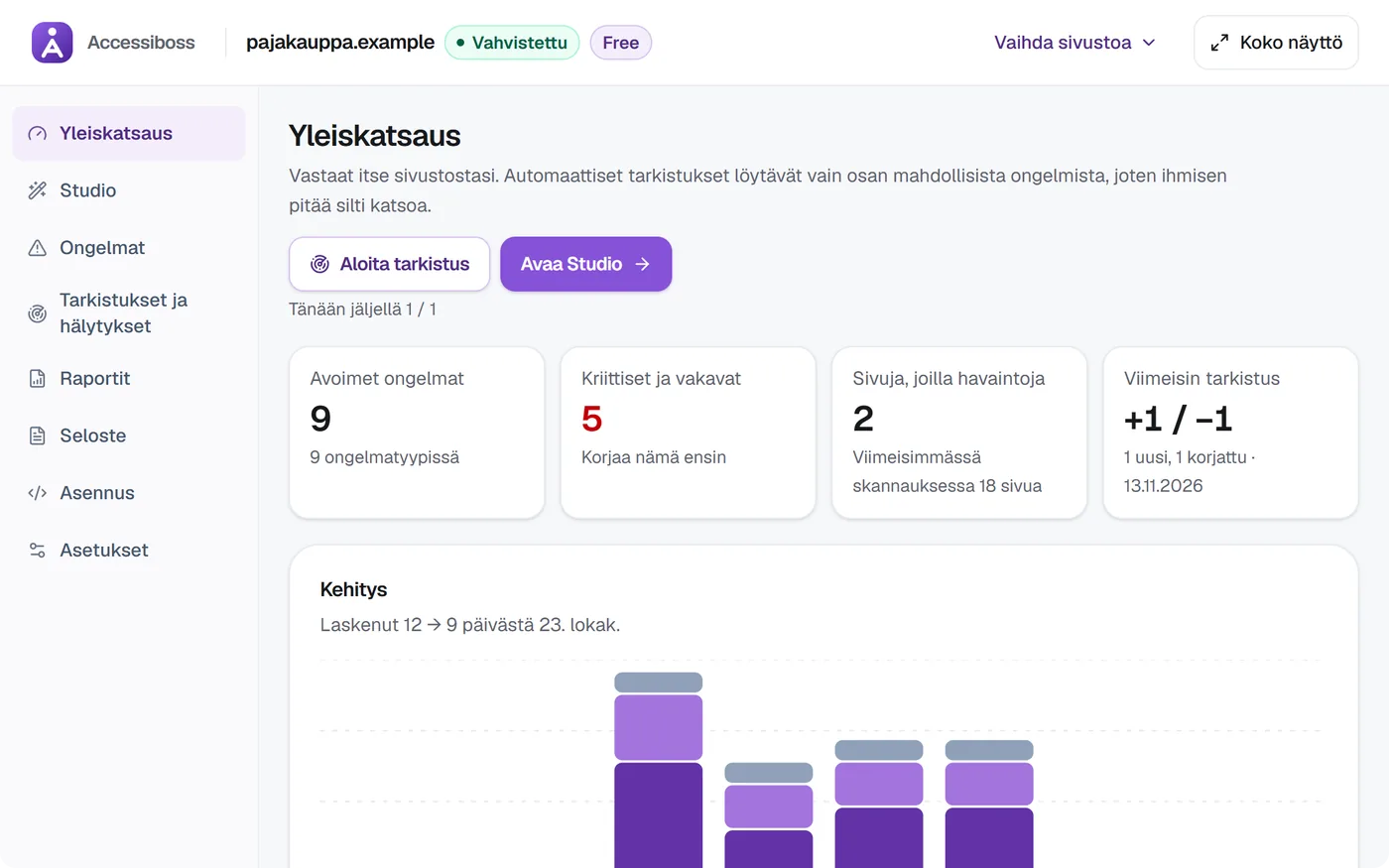
Mitä saat
Tekstin koko, kontrasti, välistys, lukuviivain ja muuta, monella kielellä. Paneeli aukeaa sivustosi pienestä painikkeesta.
Accessiboss käy sivusi läpi itse ja listaa löytämänsä ongelmat selkokielellä sekä näyttää kohdan sivulla.
Generaattori tekee valmiin selostesivun sen perusteella, mitä itse täytät.
Mitä se ei tee
Tämä kannattaa tietää ennen aloitusta. Paneeli muuttaa sivun ulkoasua vain sille kävijälle, joka sen valitsi. Se ei kirjoita koodiasi uusiksi. Se ei koske ARIA-merkintöihin, kuvien vaihtoehtoisiin teksteihin, tabulaattorijärjestykseen eikä otsikoihin, eikä se lisää korjauksia selkäsi takana. Automaattiset tarkistukset löytävät vain osan mahdollisista ongelmista, joten ihmisen pitää silti katsoa sivusto.
Accessiboss auttaa kävijöitäsi ja nostaa ongelmat esiin. Se ei yksin tee sivustosta saavutettavaa eikä se ole oikeudellinen lausunto. Sivuston omistaja vastaa sivustosta edelleen itse.
Viisi askelta
- Avaa OMAssa Sovellukset ja sitten Accessiboss, paina Lisää sivusto ja kirjoita sivustosi osoite.
- Kopioi skriptitagi Asennus-osiosta ja lisää se sivustollesi. Seuraava oppitunti näyttää miten.
- Vahvista, että verkkotunnus on sinun. Tarkistukset alkavat vasta sen jälkeen.
- Avaa Studio ja tee paneelista sivustosi näköinen.
- Paina Julkaise. Kävijäsi saavat paneelin noin viiden minuutin kuluessa.
Seurantaa ei ole eikä evästeitä käytetä. Kävijän valinnat tallentuvat selaimeen, sivustosi omalle osoitteelle, eikä minnekään muualle.
Oliko tämä artikkeli hyödyllinen?
Oppaat tarkistetaan säännöllisesti. Vaiheet voivat vaihdella selainversion mukaan.
Liittyvät oppaat
Faktura: kysymyksiä ja vastauksia
Lyhyet vastaukset yleisimpiin kysymyksiin Fakturasta.
Lue artikkeliMaksut, peruutukset ja hyvitykset
Miten tilaus merkitään maksetuksi, miten kortti- ja Klarna-maksut kirjataan ja mitä tapahtuu peruutuksessa.
Lue artikkeliVerkkolaskut yrityksille
Kun tilauksella on yrityksen verkkolaskuosoite, Netvisor lähettää laskun verkkolaskuna.
Lue artikkeliEikö onnistu?
Avaa tukipyyntö ja liitä mukaan URL, selain ja mahdollinen virhekoodi.
Ota yhteyttä tukeen