Ongelmat ja korjaaminen
Aja tarkistus, lue ongelmat, korjaa ne sivustollasi ja merkitse tehdyiksi.
Tarkistus käy sivusi läpi ja listaa löytämänsä ongelmat. Korjaat ne itse sivustollasi. Accessiboss ei korjaa niitä puolestasi, ja se on tarkoituksella niin.
Kuinka usein tarkistetaan
| Paketti | Tarkistukset |
|---|---|
| Free | Kerran kuussa, 25 sivua |
| Pro | Kerran viikossa, 250 sivua |
| Scale | Kerran viikossa, 1000 sivua, lisäksi 50 tärkeää sivua joka päivä |
| Agency | Enintään 10 sivustoa |
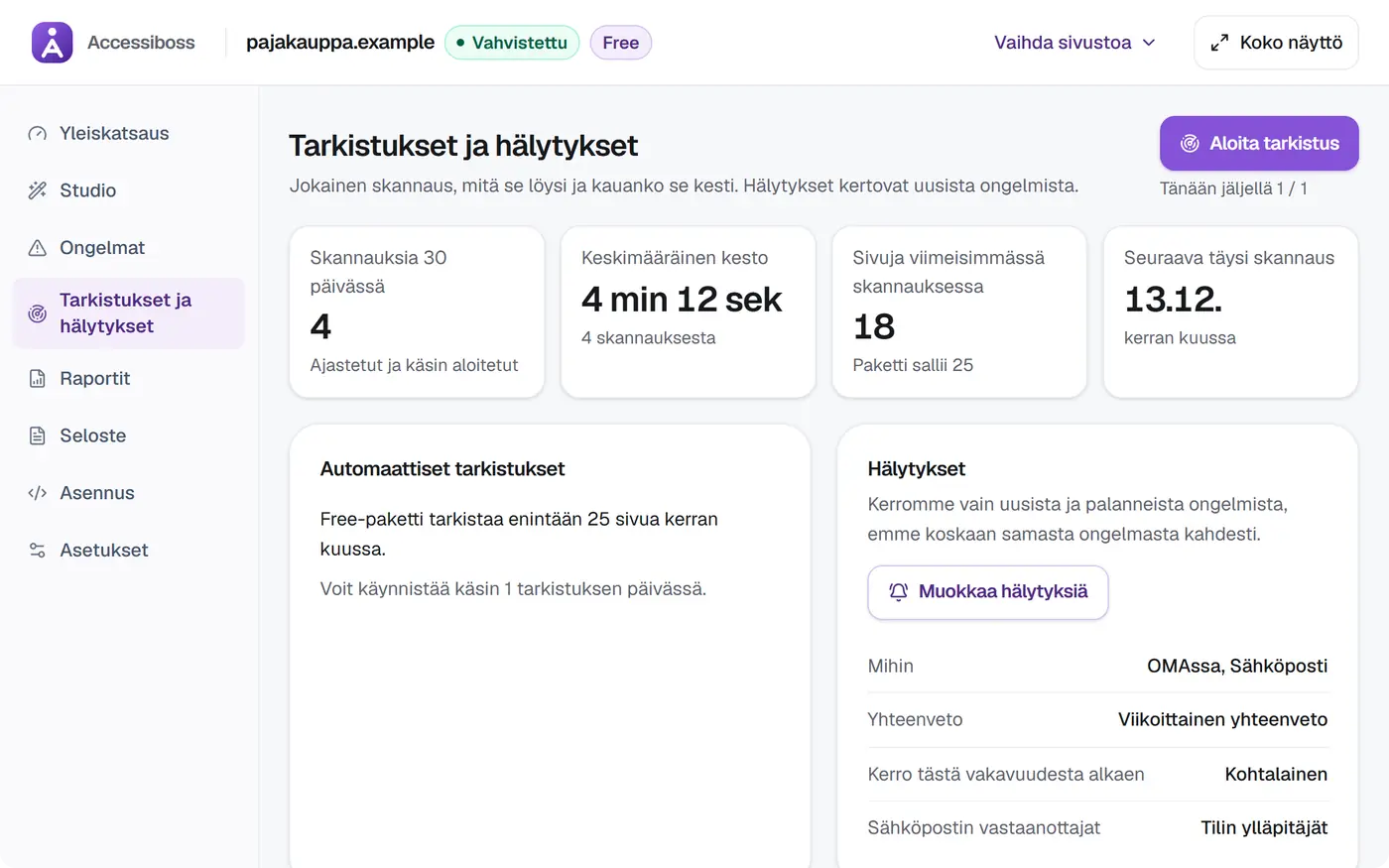
Voit myös painaa Aloita tarkistus osiossa Tarkistukset ja hälytykset. Tarkistus ajetaan taustalla. Verkkotunnus pitää vahvistaa ensin.
Lue ongelma
Avaa Ongelmat. Sivun yläosa kertoo avoimien ongelmien määrän, ongelmatyypit ja sivut, joilla niitä on, näyttää mitä viimeisin tarkistus löysi uutena tai korjattuna ja jakaa ongelmat vakavuuden ja lajin mukaan. Jokaisella ongelmalla on laji, vakavuus ja tila.
Lukujen alla voit rajata taulukkoa: kirjoita kenttään Hae ongelmia, paina vakavuuspainiketta, kuten Kriittinen, valitse Avoin, Korjattu tai Ei koske tai valitse laji tai sivu. Jokainen muutos tulee voimaan heti ja jää osoitteeseen, joten voit lähettää linkin kollegalle. Lajittele taulukko vakavuuden, sivujen tai ongelmien mukaan sarakeotsikoista.
Tarkistus ei läpäissyt jotakin WCAG-vaatimusta.
Ei WCAG-virhe, mutta kannattaa silti korjata.
Automaatio ei pystynyt ratkaisemaan. Katso itse.
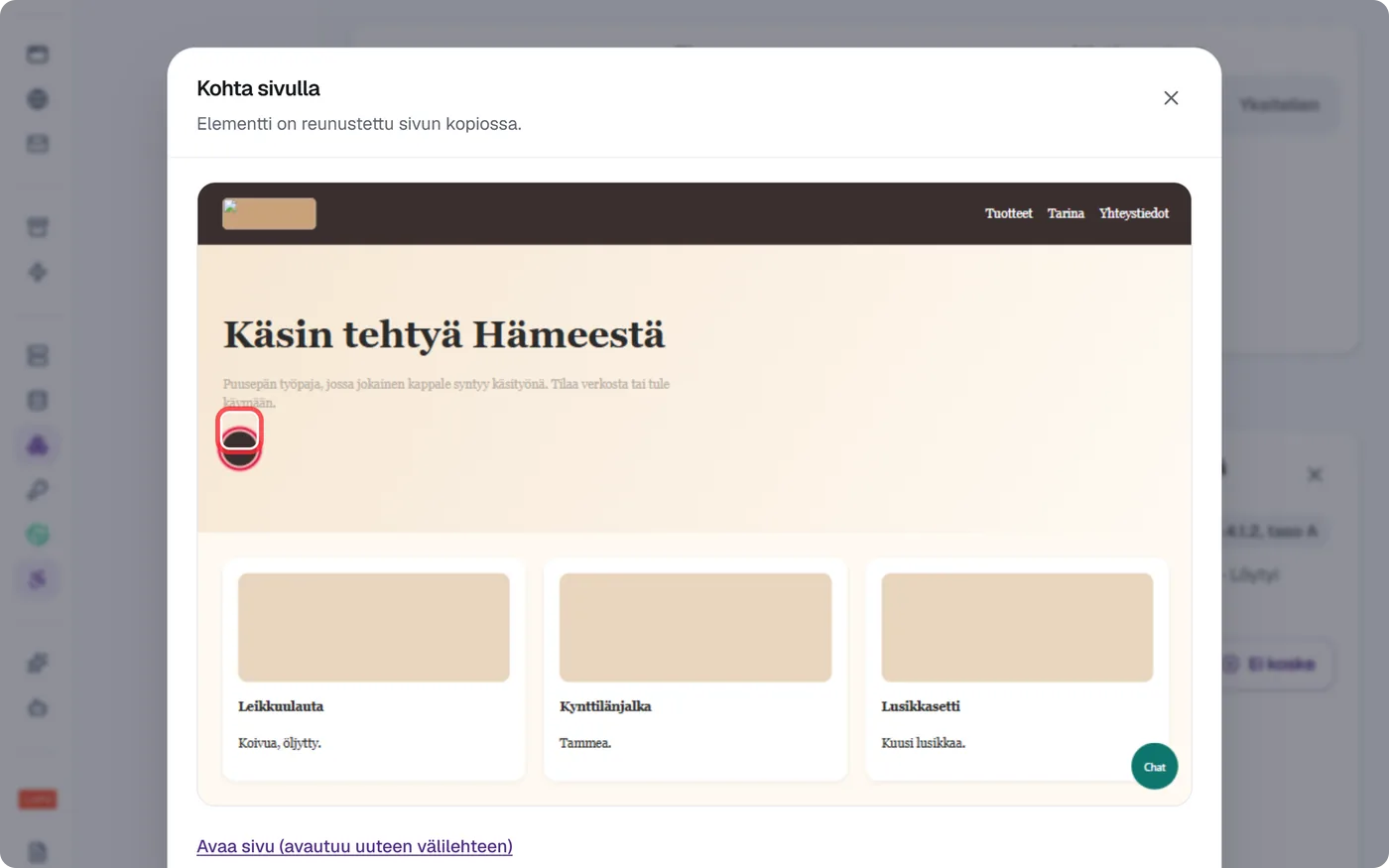
Valitse ongelma taulukosta, niin sen tiedot avautuvat: isolla näytöllä taulukon viereen, puhelimessa omaan ikkunaansa. Tiedoissa ovat kohdat Miksi sillä on väliä, Näin korjaat ja missä ongelma on. Paina Näytä sivulla, niin kohta reunustetaan sivusi kopiossa.
Näin luet ongelman
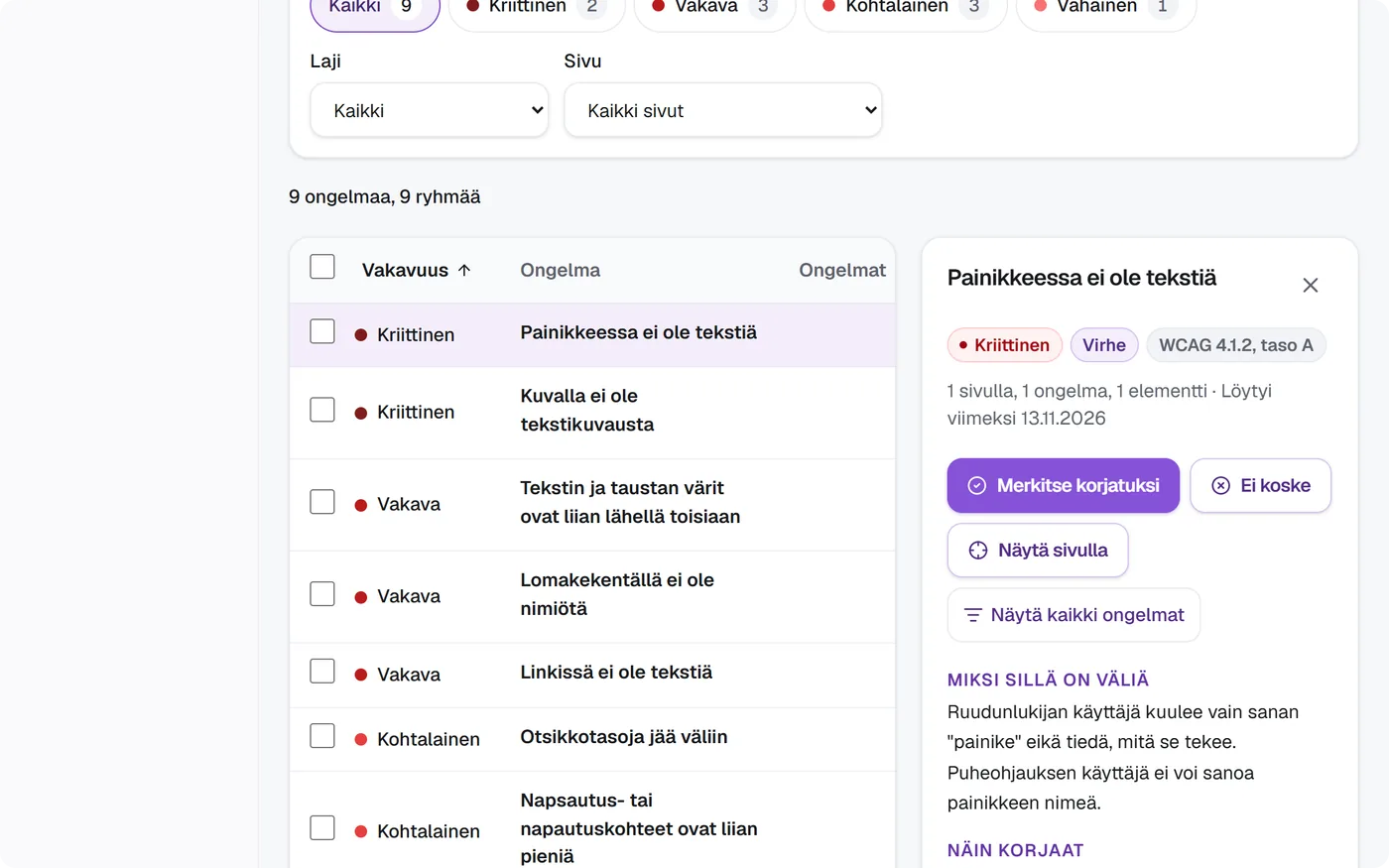
Ongelmakortti luetaan ylhäältä alas:
- Vakavuus: Kriittinen, Vakava, Kohtalainen tai Vähäinen. Aloita kriittisistä: ne estävät joiltakin sivun käytön kokonaan.
- Laji: Virhe, Hyvä käytäntö tai Vaatii ihmisen, kuten yllä.
- WCAG-kohta: vaatimus, jota tarkistus koskee, esimerkiksi WCAG 1.1.1, taso A. Merkintä kertoo, jos kohta on uusi WCAG 2.2:ssa.
- Otsikko: ongelma selkokielellä.
- Miksi sillä on väliä ja Näin korjaat: keneen ongelma vaikuttaa ja mitä pitää muuttaa.
- Missä: sivu ja näkymä, Tietokone tai Puhelin, jossa tarkistus sen näki.
- Elementti: lyhyt pätkä sivun koodia. Etsi sitä teemastasi tai editoristasi, niin löydät kohdan.
- Löytyi ensimmäisen kerran ja Palasi: milloin ongelma ilmeni ensimmäisen kerran ja kuinka monta kertaa se on palannut korjauksen jälkeen.
Toistuvat ongelmat ryhmitellään
Sama ongelma tulee usein yhdestä sivuston yhteisestä osasta, kuten ylä- tai alatunnisteesta tai evästeilmoituksesta, joten se näkyy joka sivulla. Ongelmat näytetään oletuksena ryhmiteltynä: yksi rivi ongelmaa kohden, ja siinä kerrotaan, kuinka monella sivulla ja kuinka monta ongelmaa se koskee. Rivi, jossa lukee Yhteinen osa, on joka paikassa sama elementti, ja sen tiedoissa lukee Yhteinen osa: korjaa kerran. Korjaa se teemassa tai sivupohjassa, niin koko ryhmä poistuu seuraavassa tarkistuksessa. Tiedot listaavat elementit, jotka ovat useimmilla sivuilla, ja jokaisessa on Näytä sivulla. Näytä kaikki ongelmat avaa saman ongelman kaikki osumat yksitellen. Tietojen painikkeet merkitsevät koko ryhmän kerralla. Jos haluat käsitellä useita ongelmia yhdessä, rastita ne taulukosta ja käytä esiin tulevaa palkkia: Merkitse korjatuksi tai Ei koske. Valitse Yksitellen, niin näet jokaisen ongelman erikseen. Suodattimet toimivat kummassakin näkymässä.
Tarvitsetko lisää tilaa? Yläreunan Koko näyttö piilottaa muun OMA-paneelin, kunnes painat Poistu koko näytöstä tai Esc.
Korjaa ja merkitse
- Korjaa ongelma sivustollasi: teemassa, editorissa tai sisällössä.
- Paina Merkitse korjatuksi tai aloita uusi tarkistus. Seuraava tarkistus vahvistaa korjauksen tai avaa ongelman uudelleen.
- Jos ongelma ei koske sivustoasi, paina Ei koske ja kirjoita syy. Silloin se pysyy piilossa myös myöhemmissä tarkistuksissa.
Yleiskatsaus kertoo silloin, että automaattiset tarkistukset eivät löytäneet ongelmia. Se ei tarkoita, ettei sivustolla olisi ongelmia. Automaattiset tarkistukset kattavat vain osan WCAG-vaatimuksista, joten testaa myös käsin, varsinkin lomakkeet, näppäimistökäyttö ja sisältö.
Accessiboss ei koskaan muuta sivujasi ongelman korjaamiseksi. Sivuston omistaja vastaa itse ongelmien korjaamisesta ja sivustosta kokonaisuutena.
Oliko tämä artikkeli hyödyllinen?
Oppaat tarkistetaan säännöllisesti. Vaiheet voivat vaihdella selainversion mukaan.
Liittyvät oppaat
Aloita Accessibossin käyttö
Mitä Accessiboss tekee, mitä se ei tee ja viisi askelta tilauksesta toimivaan paneeliin.
Lue artikkeliFaktura: kysymyksiä ja vastauksia
Lyhyet vastaukset yleisimpiin kysymyksiin Fakturasta.
Lue artikkeliMaksut, peruutukset ja hyvitykset
Miten tilaus merkitään maksetuksi, miten kortti- ja Klarna-maksut kirjataan ja mitä tapahtuu peruutuksessa.
Lue artikkeliEikö onnistu?
Avaa tukipyyntö ja liitä mukaan URL, selain ja mahdollinen virhekoodi.
Ota yhteyttä tukeen