- Mitä rakennetaan
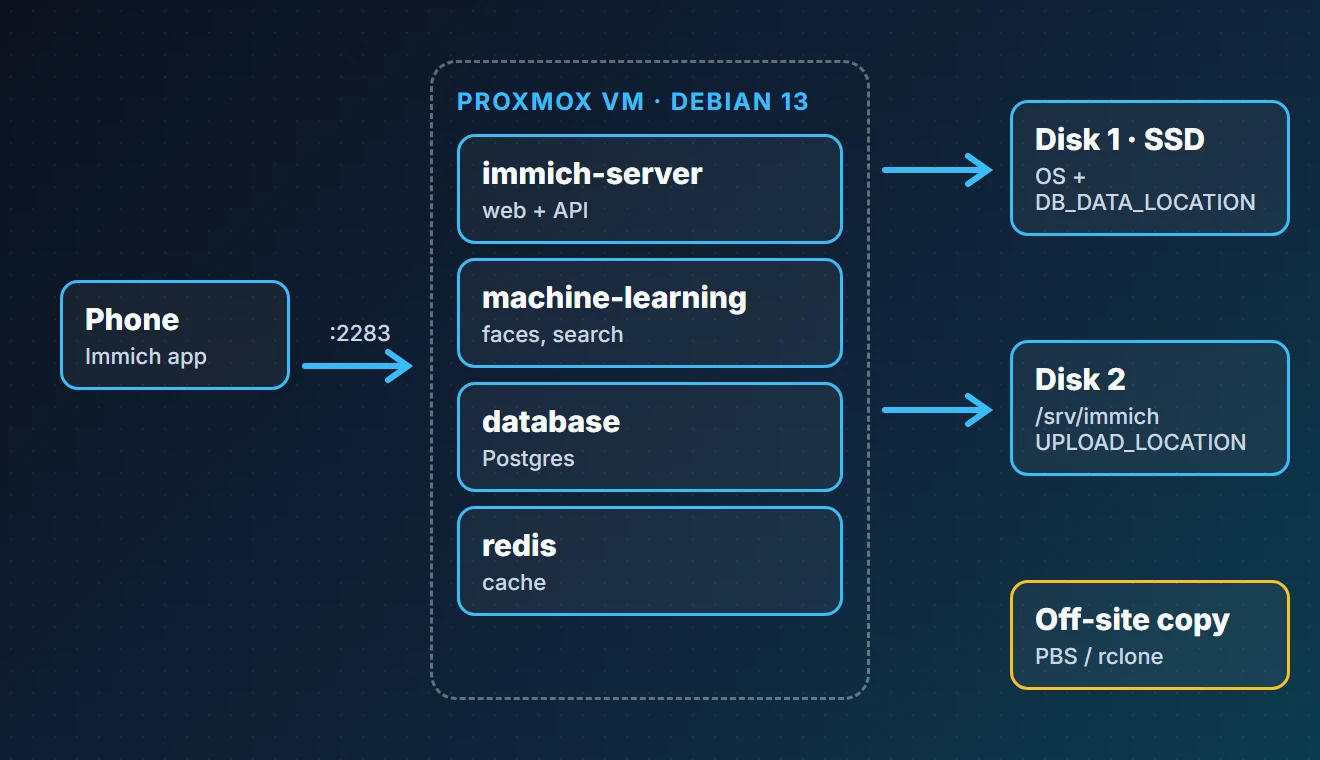
- Immich Debian-virtuaalikoneessa Proxmoxilla. Kuvat omalla virtuaalilevyllään, ja puhelin lähettää uudet kuvat palvelimelle itsestään.
- Tarvitset
- Proxmox VE -palvelimen, jossa on vapaana 4 prosessoriydintä ja 8 Gt muistia, noin 40 Gt SSD-tilaa virtuaalikoneelle, levytilaa kuvakirjastolle plus 10–20 % ja Android-puhelimen tai iPhonen.
- Aikaa
- Noin tunti, ja lisäksi ensimmäinen lähetys, joka voi kestää yön yli.
- Vaativuus
- Keskitaso. Linuxin komentorivin pitäisi olla tuttu.
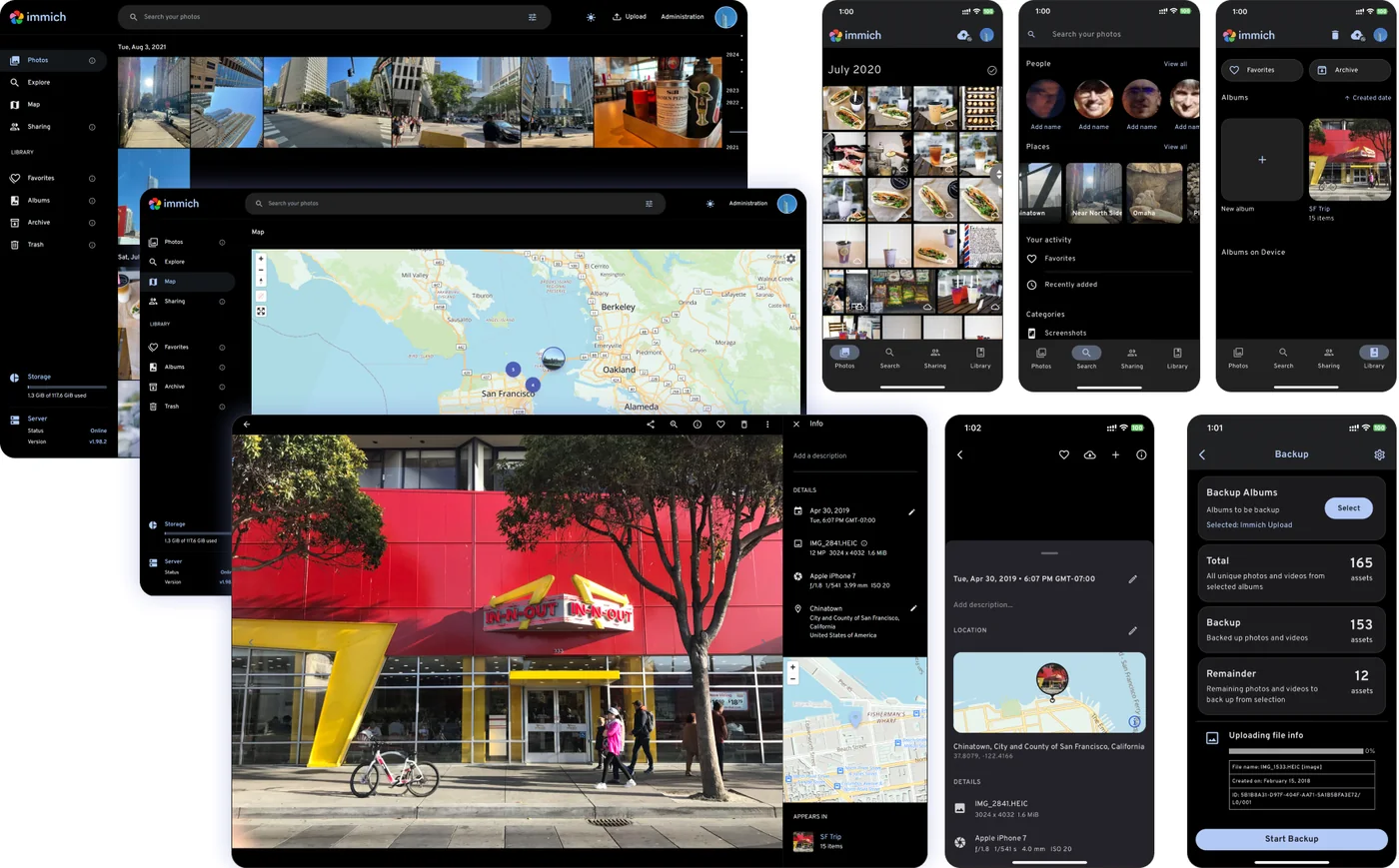
Immich on itse ylläpidettävä kuva- ja videopalvelu, joka muistuttaa paljon Google Kuvia: aikajana, albumit, kasvojentunnistus, haku kuvan sisällön perusteella ja mobiilisovellus, joka varmuuskopioi kameran kuvat. Lisenssi on AGPL-3.0, ja kun kirjoitin tätä (23.11.2026), uusin versio oli v3.4.2.
Asennan sen kokonaiseen virtuaalikoneeseen enkä LXC-konttiin. Immichin omissa vaatimuksissa sanotaan suoraan, että Dockeria LXC:n sisällä ei suositella ja että tuettu tapa on täysi virtuaalikone. Kaikki alla olevat komennot vastaavat virallista dokumentaatiota sellaisena kuin se oli 23.11.2026.
1. Suunnittele tallennustila
Koko on helpompi mitoittaa ennen kuin jälkikäteen. Immich säilyttää alkuperäiset tiedostot sellaisinaan ja tekee lisäksi pikkukuvat ja muunnetut videot; vaatimussivun mukaan niihin kuluu 10–20 % lisää. Postgres-tietokanta on pieni, yleensä 1–3 Gt, mutta se haluaa nopean paikallisen levyn.
Kuvalevyn kokoa varten katso, paljonko kuvat ja videot vievät tilaa jokaisessa puhelimessa, joka varmuuskopioidaan (sekä iOS että Android näyttävät sen tallennustila-asetuksissa). Lisää vanhat kuvakansiot, jotka aiot tuoda mukaan, kerro 1,2:lla ja jätä tilaa muutaman vuoden kasvulle. Levyt täyttää video: 4K:lla kuvaava puhelin karkaa pelkkien valokuvien arviosta nopeasti.
LVM-thin-tallennustilalla tai ZFS:llä, jossa Thin provision on valittuna, virtuaalilevy varaa vain sen tilan, jonka Immich on oikeasti kirjoittanut. 1 Tt:n levy ei siis vie heti teraa. Pidä silmä itse poolissa, sillä kun se täyttyy, kärsivät kaikki sen virtuaalikoneet.
Älä kuitenkaan jää jumiin laskelmiin. Virtuaalilevyä voi kasvattaa myöhemmin: Proxmoxissa virtuaalikoneen Hardware-välilehdeltä Disk Action, Resize, ja sen jälkeen koneen sisällä sudo resize2fs /dev/sdb. Pienentäminen on se vaikea suunta, joten aloita maltillisesti.
2. Luo virtuaalikone
Lataa Debian 13:n netinst-ISO Proxmoxin ISO-tallennustilaan ja luo virtuaalikone näillä asetuksilla:
- Prosessori: 4 ydintä, tyyppi
hosttaix86-64-v2-AES. Versiosta 3 alkaen koneoppimiskontti vaatii vähintään x86-64-v2:n, eikä vanhassakvm64-tyypissä sitä ole. - Muisti: 8 Gt. Immichin minimi on 6 Gt.
- Levy 1: 40 Gt SSD-tallennustilalta, VirtIO SCSI, Discard päällä. Täällä asuvat käyttöjärjestelmä ja Postgres-tietokanta.
- Levy 2: kohdassa 1 suunnittelemasi koko isommalta tallennustilalta. Kuvat ja videot tulevat tänne.
- Verkko: VirtIO tavalliseen siltaan, esimerkiksi
vmbr0.
Asenna Debian ilman työpöytää, valitse SSH-palvelin ja anna koneelle reitittimestä kiinteä osoite, vaikkapa 192.168.1.50. Asenna sitten guest agent, jotta Proxmox voi jäädyttää tiedostojärjestelmän varmuuskopioinnin ajaksi, ja ota se käyttöön virtuaalikoneen Options-välilehdeltä:
sudo apt update
sudo apt install -y qemu-guest-agent
sudo systemctl start qemu-guest-agent
Käytän kaikkialla sudoa. Jos annoit Debianin asennuksessa root-salasanan, sudoa ei asenneta: kirjaudu rootina, aja apt install sudo ja usermod -aG sudo you ja kirjaudu uudelleen.
3. Valmistele kuvalevy
Etsi toinen levy. Yleensä se on /dev/sdb, mutta tarkista: seuraava komento tyhjentää sen, mihin sen osoitat.
lsblk
sudo mkfs.ext4 -L immich-data /dev/sdb
sudo mkdir -p /srv/immich
echo 'LABEL=immich-data /srv/immich ext4 defaults,noatime 0 2' | sudo tee -a /etc/fstab
sudo systemctl daemon-reload
sudo mount -a
df -h /srv/immich
Kun levy liitetään nimilapun perusteella, se löytyy, vaikka laitteen nimi vaihtuisi. ext4 sopii hyvin: Immich tarvitsee tiedostojärjestelmän, jossa on Unix-omistajat ja -oikeudet, eikä tietokantaa pidä laittaa verkkolevylle.
4. Asenna Docker Engine
Immich tarvitsee docker compose -lisäosan eikä toimi vanhalla docker-compose-komennolla, joten asenna Docker Dockerin omasta pakettivarastosta. Komennot ovat Dockerin Debian-ohjeesta:
sudo apt update
sudo apt install -y ca-certificates curl wget
sudo install -m 0755 -d /etc/apt/keyrings
sudo curl -fsSL https://download.docker.com/linux/debian/gpg -o /etc/apt/keyrings/docker.asc
sudo chmod a+r /etc/apt/keyrings/docker.asc

sudo tee /etc/apt/sources.list.d/docker.sources <<EOF
Types: deb
URIs: https://download.docker.com/linux/debian
Suites: $(. /etc/os-release && echo "$VERSION_CODENAME")
Components: stable
Architectures: $(dpkg --print-architecture)
Signed-By: /etc/apt/keyrings/docker.asc
EOF

sudo apt update
sudo apt install -y docker-ce docker-ce-cli containerd.io docker-buildx-plugin docker-compose-plugin
sudo docker run hello-world
sudo docker compose version
5. Lataa Immichin tiedostot
Jokaisen Immich-julkaisun mukana tulee valmis docker-compose.yml ja esimerkki-.env. Pidän ne hakemistossa /opt/immich-app:
sudo mkdir -p /opt/immich-app
cd /opt/immich-app
sudo wget -O docker-compose.yml https://github.com/immich-app/immich/releases/latest/download/docker-compose.yml
sudo wget -O .env https://github.com/immich-app/immich/releases/latest/download/example.env
6. Muokkaa .env-tiedostoa
Tee ensin tietokannalle salasana. Immich haluaa siihen pelkkiä kirjaimia ja numeroita:
tr -dc 'A-Za-z0-9' </dev/urandom | head -c 32; echoAvaa tiedosto komennolla sudo nano .env ja aseta nämä rivit:
UPLOAD_LOCATION=/srv/immich
DB_DATA_LOCATION=/opt/immich-app/postgres
TZ=Europe/Helsinki
IMMICH_VERSION=v3
DB_PASSWORD=liita-salasana-tahan
UPLOAD_LOCATION osoittaa kuvalevylle. DB_DATA_LOCATION jää SSD:lle, koska ohjeiden mukaan tietokannan paikka on paikallinen SSD eikä koskaan verkkolevy. Poista TZ-rivin edestä #. v3 seuraa nykyistä pääversiota; jos haluat itse päättää, milloin päivität, lukitse tietty versio, kuten v3.4.2. Jätä DB_USERNAME ja DB_DATABASE_NAME ennalleen.
7. Käynnistä Immich ja luo pääkäyttäjä
cd /opt/immich-app
sudo docker compose up -d
sudo docker compose ps
Ensimmäisellä käynnistyskerralla ladataan muutama gigatavu imageja. Kun kaikki kontit ovat käynnissä tai terveitä, avaa selaimessa http://192.168.1.50:2283. Valitse Getting Started ja rekisteröidy: ensimmäisestä käyttäjästä tulee pääkäyttäjä.
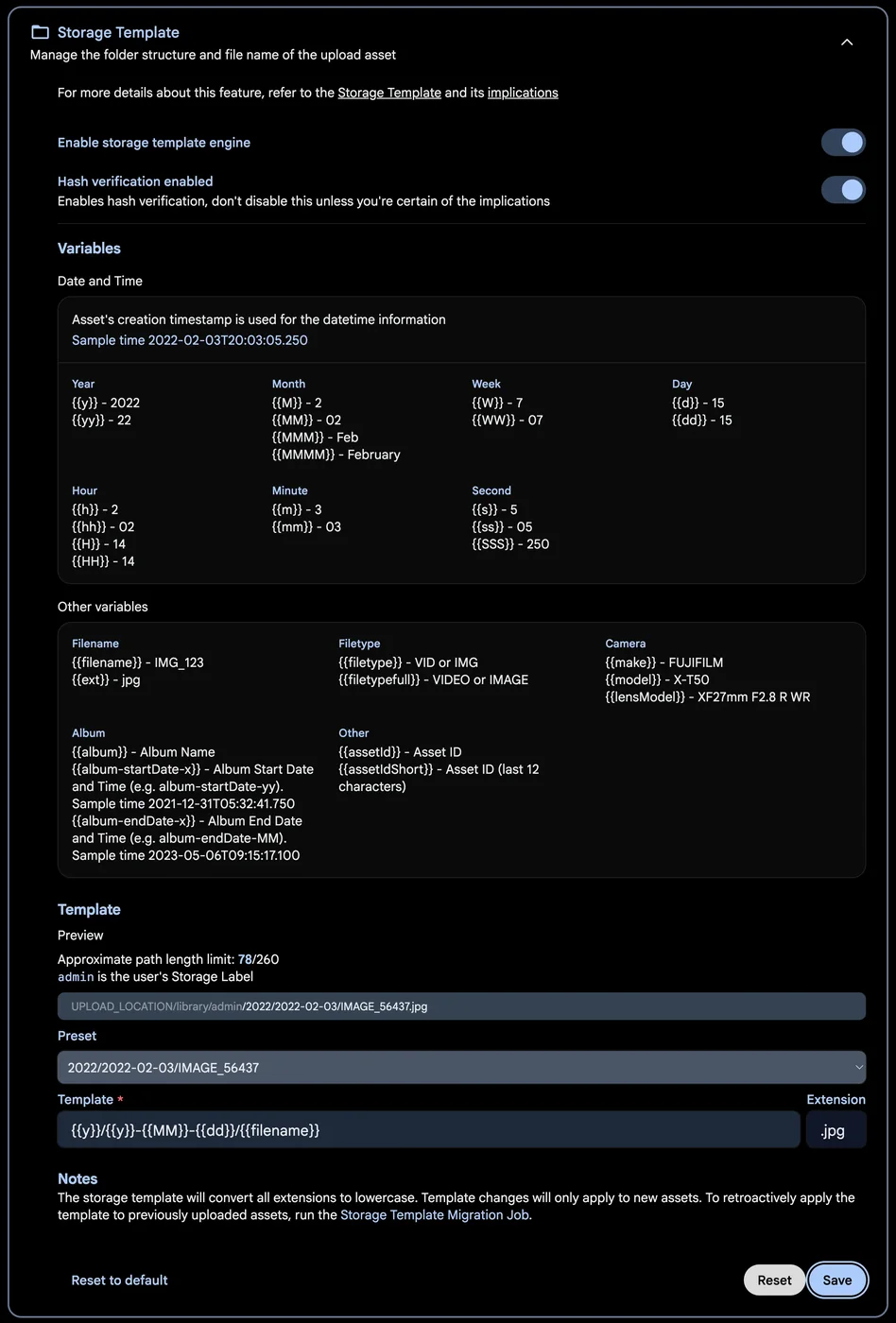
Ennen kuin lähetät mitään, katso kohta Administration, Settings, Storage Template. Oletuksena Immich tallentaa tiedostot omaan sisäiseen rakenteeseensa. Kun pohja on käytössä, tiedostot menevät luettaviin kansioihin, esimerkiksi vuoden ja päivämäärän mukaan, mistä on paljon apua, jos joskus selaat levyä ilman Immichiä. Tee muutos nyt, kun kirjasto on tyhjä; myöhemmin muutos koskee vain uusia tiedostoja, ellet aja siirtotyötä.
8. Varmuuskopioi puhelimen kuvat
- Asenna Immich-sovellus App Storesta tai Google Playstä.
- Syötä palvelimen osoitteeksi
http://192.168.1.50:2283ja kirjaudu omalla tunnuksellasi. - Avaa varmuuskopionäkymä ja valitse albumit. iPhonessa sama kuva voi olla monessa albumissa, joten albumeja voi myös rajata pois kaksoisnapautuksella.
- Vieritä alas ja paina Enable Backup.
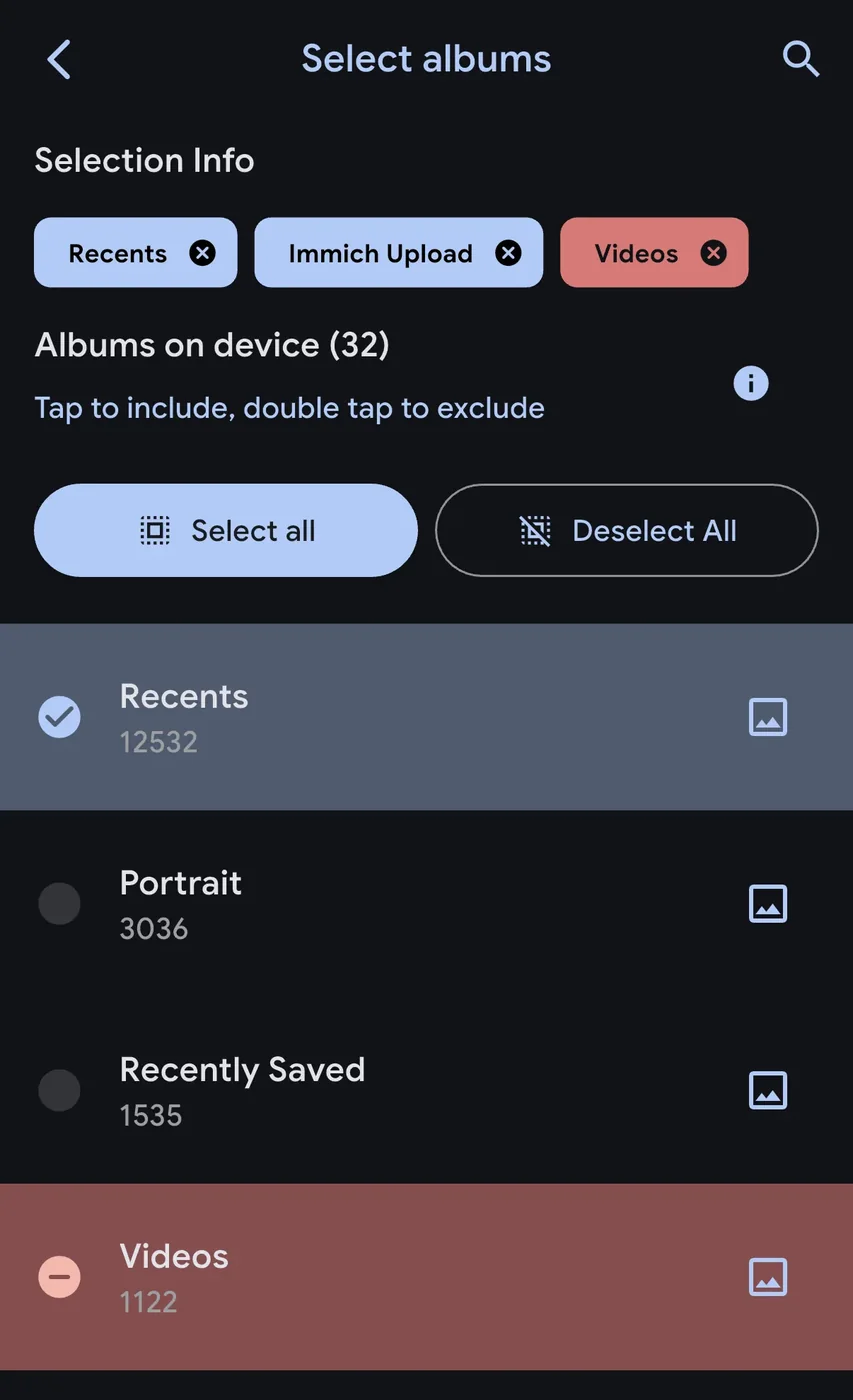
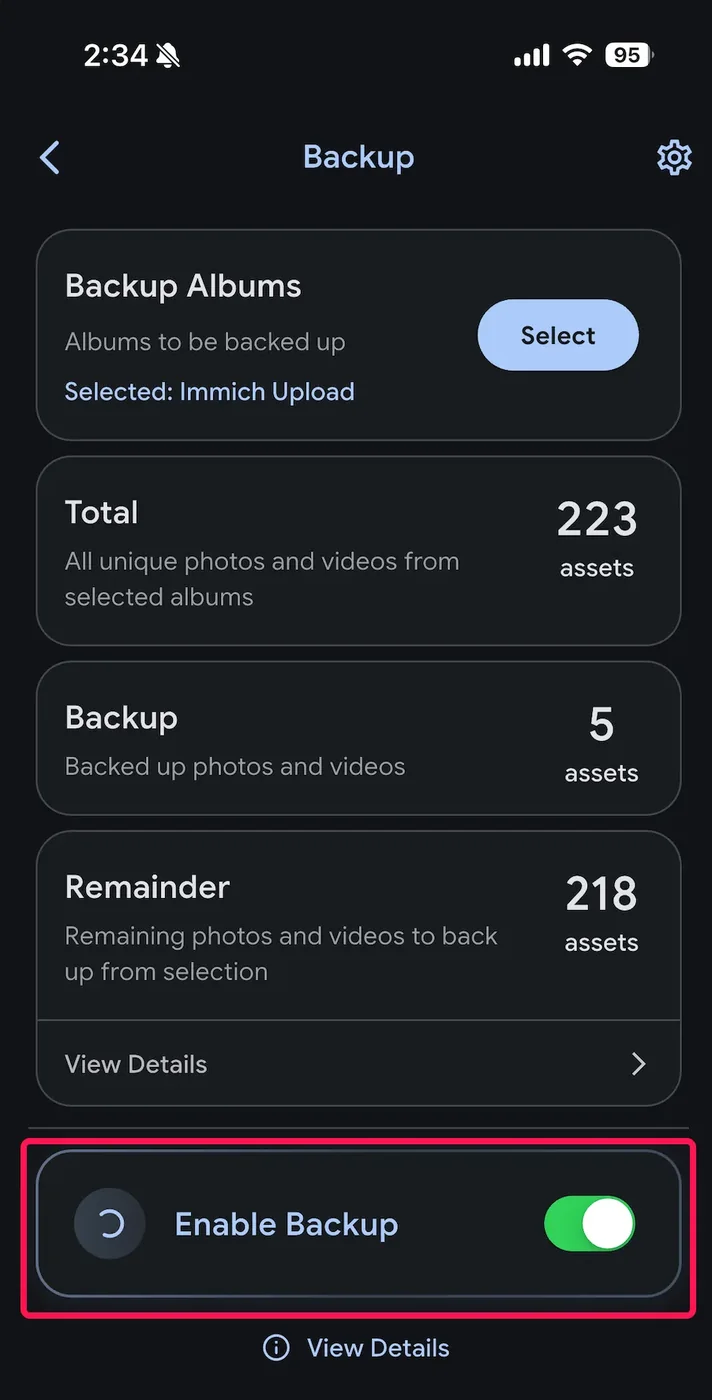
Oletuksena sovellus lähettää kuvia vain Wi-Fissä. Se lähettää, kun avaat sovelluksen, ja myös taustalla. iPhonessa laita Immichille päälle Taustapäivitys (Background App Refresh). iOS päättää itse, milloin taustatehtävät ajetaan, joten sovelluksen avaaminen silloin tällöin auttaa. Androidissa akunsäästö voi tappaa taustaprosessin, joten ota Immich pois akun optimoinnista. Androidissa taustalähetyksen voi myös rajata latauksen ajalle.
Ison kamerarullan ensimmäinen lähetys kestää tunteja. Jätän puhelimen yöksi laturiin ja Wi-Fiin. Siinä ajassa ehtii saunoa, ja useamman kerran. Immich tarkistaa jokaisen tiedoston tarkistussumman ja ohittaa jo palvelimella olevat, joten keskeytynyt lähetys jatkuu siitä, mihin se jäi.
Kodin ulkopuolista käyttöä varten älä avaa porttia 2283 internetiin. Käytä VPN:ää tai laita Immich HTTPS:ää käyttävän käänteisen välityspalvelimen taakse.
9. Tuo vanhat kuvat ulkoisena kirjastona
Useimmilla on vuosien kuvat kansioissa NAS:lla tai vanhalla levyllä. Ne voi lähettää selaimen kautta, mutta ulkoinen kirjasto on usein parempi: Immich indeksoi kansion siellä, missä se on, eikä koske tiedostoihin.
Tuo kansio ensin virtuaalikoneen näkyville, esimerkiksi liittämällä kolmas virtuaalilevy tai NAS-jako polkuun /mnt/old-photos. Lisää se sitten docker-compose.yml-tiedostossa immich-server-palvelun volumes:-kohtaan vain luku -tilassa:
    volumes:
      - ${UPLOAD_LOCATION}:/data
      - /etc/localtime:/etc/localtime:ro
      - /mnt/old-photos:/mnt/old-photos:ro
Ota muutos käyttöön komennolla sudo docker compose up -d. Mene selaimessa kohtaan Administration, External Libraries, Create Library, valitse kirjaston omistaja, paina Folders-osiossa Add ja syötä /mnt/old-photos. Valitse lopuksi kolmen pisteen valikosta Scan New Library Files.
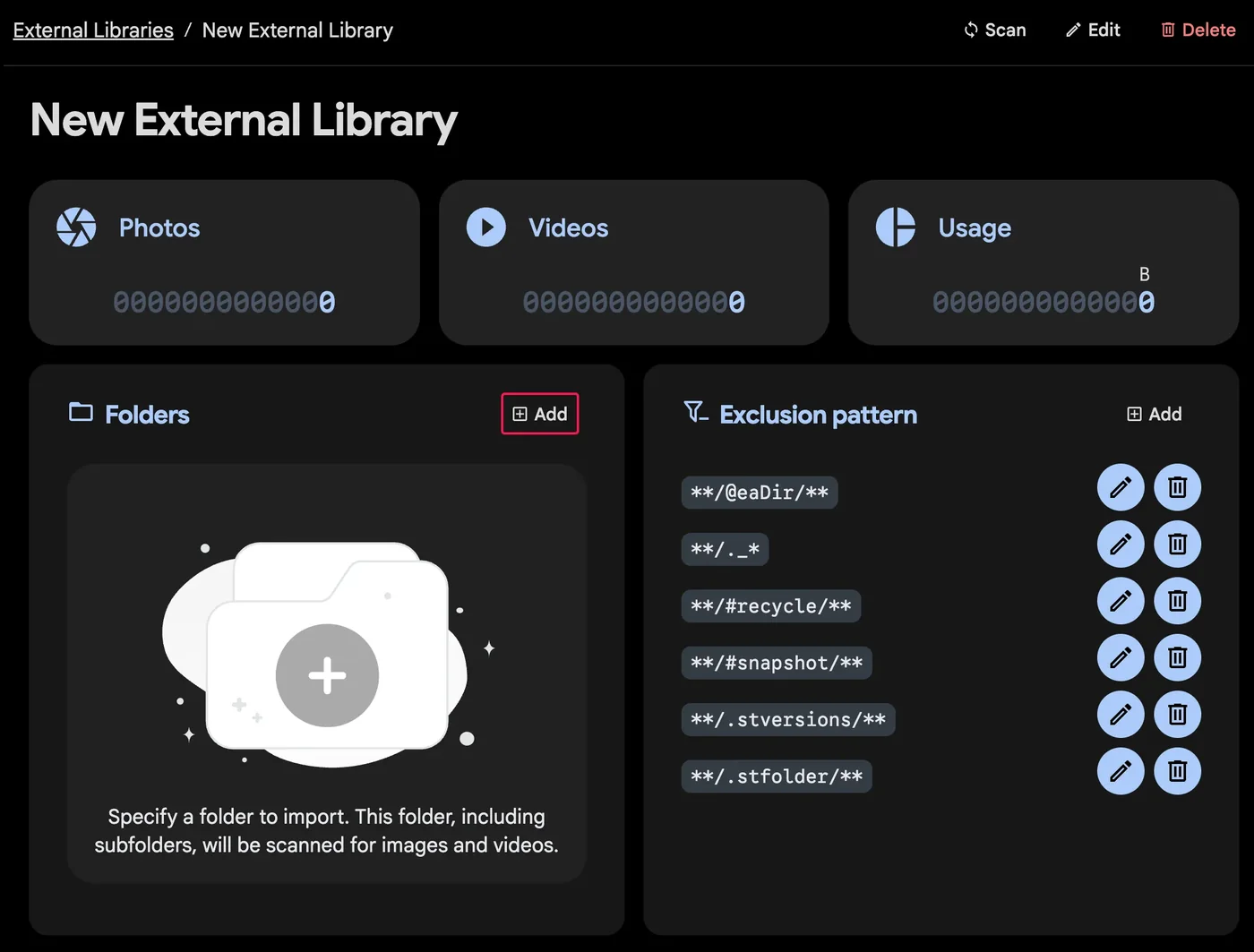
Kun polun perässä on :ro, Immich ei voi poistaa tiedostoja eikä kirjoittaa niiden viereen XMP-tiedostoja. Juuri sitä haluan: vanha arkisto pysyy täsmälleen ennallaan. Poista :ro vain, jos haluat Immichin hallitsevan tiedostoja. Oletuksena mukana olevat poissulkusäännöt ohittavat jo esimerkiksi Synologyn @eaDir-kansiot ja roskakorit.
10. Laitteistokiihdytys videoille ja koneoppimiselle
Immichillä on kaksi raskasta työtä: se muuntaa videot sujuvaa toistoa varten ja ajaa koneoppimista kasvoille ja älyhaulle. Kumpikin toimii prosessorilla, vain hitaammin. Jos palvelimessa on sopiva näytönohjain, työt voi siirtää sille.
Proxmoxissa hankaluus on siinä, että näytönohjaimen pitää ensin päästä virtuaalikoneelle, eli tarvitaan PCI passthrough (IOMMU päälle ja laite virtuaalikoneelle). Proxmoxin wikin PCI passthrough -sivu on hyvä lähtökohta. Kun virtuaalikoneessa ls /dev/dri näyttää Intelillä tai AMD:llä renderD128-laitteen tai NVIDIAlla nvidia-smi toimii, olet valmis.
Immich tukee videomuunnoksessa NVENCiä (NVIDIA), Quick Syncia (Intel, 9. sukupolvi tai uudempi), VAAPIa ja RKMPP:tä, ja koneoppimisessa CUDAa, OpenVINOa, ROCmia, ARM NN:ää ja RKNN:ää. CUDA vaatii compute capability -tason 5.2 tai uudemman, ajurin 545 tai uudemman ja NVIDIA Container Toolkitin. Lataa kaksi apujätettä compose-tiedoston viereen:
cd /opt/immich-app
sudo wget -O hwaccel.transcoding.yml https://github.com/immich-app/immich/releases/latest/download/hwaccel.transcoding.yml
sudo wget -O hwaccel.ml.yml https://github.com/immich-app/immich/releases/latest/download/hwaccel.ml.yml
Poista sitten docker-compose.yml:stä extends-lohkojen kommentit ja valitse taustajärjestelmä. Intelin integroidulla näytönohjaimella se näyttää tältä; koneoppimisen image saa lisäksi päätteen tagiinsa:
  immich-server:
    extends:
      file: hwaccel.transcoding.yml
      service: quicksync

  immich-machine-learning:
    image: ghcr.io/immich-app/immich-machine-learning:${IMMICH_VERSION:-release}-openvino
    extends:
      file: hwaccel.ml.yml
      service: openvino
Käynnistä uudelleen komennolla sudo docker compose up -d ja valitse selaimessa Administration, Settings, Video Transcoding Settings -kohdasta sama kiihdytys. Koneoppimisen osalta seuraa immich-machine-learning-kontin lokia, kun kasvojentunnistus käynnistyy: siinä näkyy käytössä oleva tarjoaja. Dokumentaation mukaan CUDA on luotettavin, ja OpenVINO integroiduilla näytönohjaimilla voi vanhemmissa prosessoreissa toimia vaihtelevasti, joten testaa ennen kuin luotat siihen.
11. Päivitä Immich
Immich kehittyy nopeasti. Lue ennen jokaista päivitystä julkaisutiedotteet ja niiden rikkovat muutokset. Päivitä mobiilisovellukset ensin, koska palvelin toimii vain saman pääversion sovellusten kanssa. Sitten:
cd /opt/immich-app
sudo docker compose pull && sudo docker compose up -d
sudo docker image prune
Jos lukitsit version .env-tiedostoon, vaihda ensin IMMICH_VERSION. Paluuta vanhempaan versioon ei tueta edes saman pienversion sisällä, joten ota varmuuskopio ennen päivitystä.
12. Varmuuskopioi Immich
Suojattavaa on kaksi: tietokanta (albumit, kasvot, käyttäjät ja metatiedot) ja alkuperäiset tiedostot. Tietokannan Immich vedostaa jo itse. Oletuksena se kirjoittaa vedoksen kansioon UPLOAD_LOCATION/backups joka yö klo 2.00 ja säilyttää 14 viimeisintä. Asetusta voi muuttaa kohdasta Administration, Settings, tietokantavedosten asetuksista.
Ennen päivitystä otan lisäksi käsin vedoksen. Oletuskäyttäjällä ja -tietokannalla se näyttää tältä:
sudo docker exec -t immich_postgres pg_dump --clean --if-exists --dbname=immich --username=postgres | gzip > ~/immich-db-$(date +%F).sql.gzDokumentaation mukaan kriittiset kansiot ovat UPLOAD_LOCATION:n sisällä olevat library, upload ja profile. Pikkukuvat ja muunnetut videot syntyvät uudelleen. Kopioin kriittiset kansiot ja backups-kansion kahteen paikkaan:
- Proxmoxin yöllinen varmuuskopiointityö koko virtuaalikoneesta Proxmox Backup Serverille. Kun guest agent on käynnissä, Proxmox jäädyttää tiedostojärjestelmän tilannevedoksen ajaksi, ja deduplikointi pitää päivittäiset kopiot pieninä.
- Kopio kodin ulkopuolelle rclonella mihin tahansa S3-yhteensopivaan tallennustilaan. Määritä kohde kerran komennolla
sudo rclone configja anna sille nimeksioffsite.
sudo apt install -y rclone
sudo rclone config
sudo rclone sync /srv/immich offsite:immich-backup --exclude "thumbs/**" --exclude "encoded-video/**"
rclone sync tekee kohteesta lähteen kaltaisen, myös poistojen osalta. Jos poistat kuvan vahingossa, seuraava synkronointi poistaa sen myös kopiosta. Ota säiliössä versiointi käyttöön tai käytä rclone copy -komentoa, jos haluat poistettujen tiedostojen jäävän talteen. Vain luku -tilassa liitetty ulkoinen kirjasto ei ole /srv/immich-kansiossa, joten varmuuskopioi ne alkuperäiset siellä, missä ne ovat.
Hyvin iso kuvalevy tekee ensimmäisestä PBS-varmuuskopiosta hitaan, vaikka myöhemmin siirtyvät vain muutokset. Jos se haittaa, poista levyn 2 Backup-valinta virtuaalikoneen Hardware-välilehdeltä. PBS suojaa silloin järjestelmä- ja tietokantalevyn, ja rclone hoitaa kuvat. Varmista vain, että jompikumpi kattaa aina backups-kansion tietokantavedoksineen.
Tietokannan palautus vaatii puhtaan Immich-asennuksen. Tarkat palautuskomennot löytyvät Immichin virallisesta backup and restore -ohjeesta. Kokeile niitä kerran testikoneella, niin tiedät niiden toimivan ennen kuin niitä oikeasti tarvitaan.
Jos jokin ei toimi
- unknown shorthand flag: 'd' in -d: käytössä on vanha Docker tai vanha
docker-compose. Asenna Docker Dockerin pakettivarastosta kuten kohdassa 4. - healthcheck.start_interval vaatii Docker Engine v25:n tai uudemman: päivitä Docker tai kommentoi
start_interval-rivi poisdocker-compose.yml:n tietokantaosiosta. - Koneoppimiskontti käynnistyy uudelleen yhä uudestaan: tarkista virtuaalikoneen prosessorityyppi. Se tarvitsee vähintään x86-64-v2:n; vaihda tyypiksi
hostja käynnistä kone uudelleen. - Sovellus ei löydä palvelinta: osoitteessa pitää olla
http://ja:2283, ja puhelimen pitää olla samassa verkossa. - iPhonen lähetys jumittaa: tarkista taustapäivitys ja pidä sovellus hetken auki.
- Ulkoinen kirjasto pysyy tyhjänä: aja
sudo docker compose exec immich-server ls /mnt/old-photos. Jos kansio on kontin sisällä tyhjä, vika on volume-rivissä tai liitoksessa virtuaalikoneessa. - Jokin muu: lue lokit komennolla
sudo docker compose logs -f immich-server.
Seuraavaksi
- Lisää HTTPS käänteisellä välityspalvelimella ja kunnollinen nimi.
- Pystytä VPN, jotta puhelin voi varmuuskopioida myös kodin ulkopuolella.
- Kutsu perhe mukaan: jokainen saa oman tilin, ja albumeja voi jakaa.
- Tee kerran vuodessa koepalautus varakoneelle. Siihen menee ilta, ja sen jälkeen tiedät, ovatko varmuuskopiot oikeita.