Proxmox VE on asennettu parissakymmenessä minuutissa. Se, onko kotilabran kanssa mukava elää vuosia, ratkeaa muualla: varmuuskopioissa, jotka olet oikeasti kokeillut palauttaa, näkymässä jota tulee avattua ja hälytyksessä, joka tulee ennen kuin perheessä huomataan, että mediapalvelin on nurin.
Tässä kymmenen avoimen lähdekoodin työkalua, jotka asentaisin mihin tahansa Proxmox-kotilabraan uudestaan. Jokaisesta kerron, mitä se tekee, miten pääset alkuun ja milloin sen voi jättää väliin. Tarkistin jokaisen lisenssin ja uusimman version projektin omalta sivulta tai GitHubista 23.11.2026.
Proxmox Backup Server
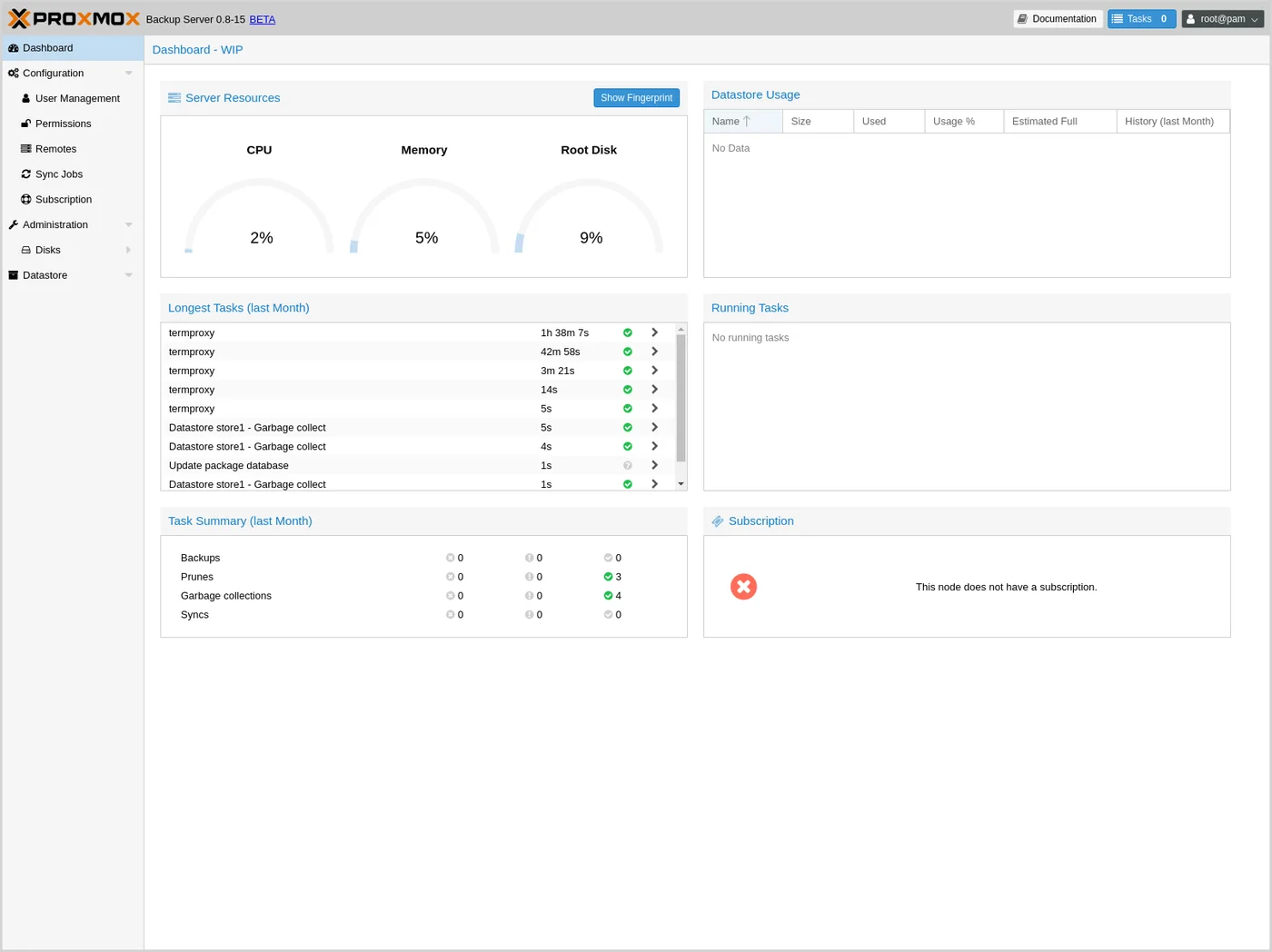
Jos otat tältä listalta vain yhden, ota tämä. Proxmox Backup Server (PBS) on erillinen palvelin, joka vastaanottaa varmuuskopiot Proxmox VE:ltä. Kopiot ovat inkrementaalisia ja deduplikoituja, joten kahdenkymmenen virtuaalikoneen yöllinen varmuuskopio tallentaa käytännössä vain muuttuneet lohkot. Salauksen voi tehdä jo lähettävässä päässä, tarkistusajot lukevat tallennetut palat takaisin ja yksittäisen tiedoston saa palautettua suoraan Proxmox VE:n selainkäyttöliittymästä.
Uusin versio on 4.2 (huhtikuu 2026). Lisenssi on GNU AGPLv3 ja käyttö ilmaista; maksullinen tilaus tuo vain enterprise-pakettivaraston ja tuen.
Laita PBS eri rautaan kuin koneet, joita se suojaa. Samalla palvelimella pyörivä PBS on parempi kuin ei mitään, mutta kun levyt hajoavat, menevät molemmat. Vanha minikone ja yksi iso levy riittävät kotikäyttöön hyvin.
Näin alkuun: asenna PBS:n ISO omalle koneelleen ja luo isolle levylle datastore. Valitse Proxmox VE:ssä Datacenter, Storage, Add, Proxmox Backup Server ja liitä PBS:n hallintanäkymässä näkyvä sormenjälki. Luo sitten varmuuskopiointityö kohdassa Datacenter, Backup, ja lisää PBS:n puolelle siivousaikataulu ja viikoittainen tarkistusajo.
Ohita, jos toista konetta ei vielä ole. Siihen asti ota kopiot USB-levylle Proxmoxin omilla vzdump-töillä ja säilytä levyä jossain muualla kuin palvelimen vieressä.
Proxmox VE Helper-Scripts
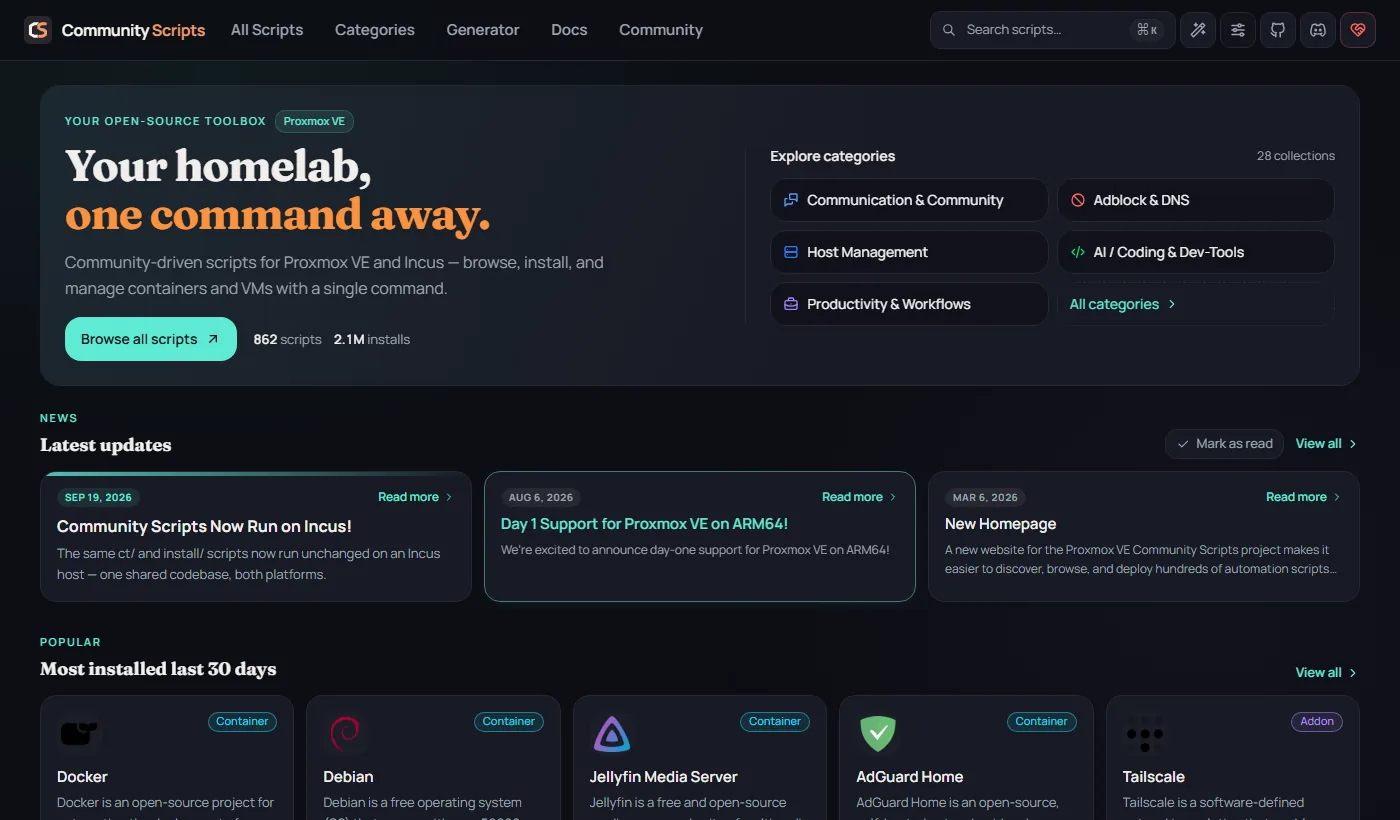
Helper-Scripts-kokoelmassa (GitHubissa community-scripts/ProxmoxVE, MIT-lisenssi) on yli 860 skriptiä, jotka luovat sovellukselle valmiin LXC-kontin tai virtuaalikoneen yhdellä komennolla Proxmoxin komentorivillä. Home Assistant, Jellyfin, Pi-hole, Immich, Vaultwarden: suurin osa kotilabrojen vakiokalustosta löytyy, ja lisäksi skriptejä itse isäntäkoneen jälkiasetuksiin.
Projektin aloitti tteck, ja nykyään sitä ylläpitää yhteisö. Päivityksiä tulee lähes päivittäin; tarkistaessani uusin julkaisu oli 21.11.2026.
Ajat netistä haetun skriptin root-oikeuksilla virtualisointipalvelimellasi, ja sivusto itse muistuttaa siitä heti ensimmäiseksi Stay safe -ilmoituksella. Ota se tosissasi: avaa skripti GitHubissa ja lue se ennen ajamista. Skriptit ovat lyhyitä, ja osa on merkitty vielä testivaiheeseen.
Näin alkuun: valitse sivustolta sovellus ja aja sen komento Proxmox-solmun komentorivillä. Tavallisen Debian-kontin komento näyttää tältä:
bash -c "$(curl -fsSL https://raw.githubusercontent.com/community-scripts/ProxmoxVE/main/ct/debian.sh)"Skripti kysyy, käytetäänkö oletusasetuksia vai lisäasetuksia, joissa määrität levyn koon, prosessorit, muistin ja verkon itse.
Ohita, jos haluat jokaisen kontin syntyvän samalla tavalla omasta koodistasi. Silloin Ansible (numero 10) on parempi tapa.
Pulse
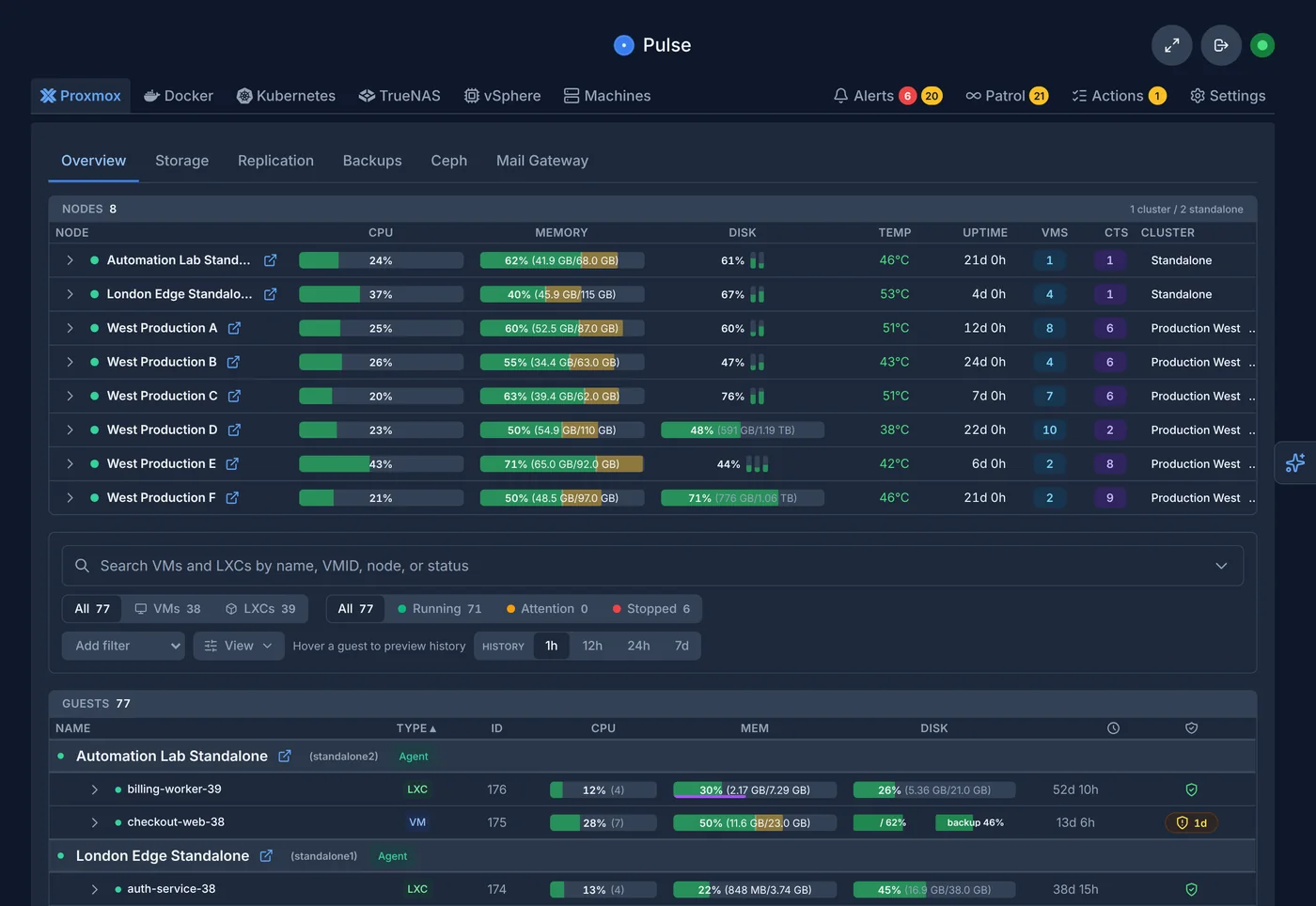
Pulse on seurantanäkymä, joka on tehty Proxmox edellä. Se näyttää Proxmox VE -solmut, virtuaalikoneet, kontit ja levyt, Proxmox Backup Serverin ja Mail Gatewayn, ja lisäksi Docker- ja Podman-palvelimet, Kubernetesin ja TrueNASin. Se pitää historiaa ja hälyttää epäonnistuneista varmuuskopioista, täyttyvistä levyistä ja kadonneista solmuista.
Versio 6.8.0 julkaistiin 13.11.2026, lisenssi MIT. Käyttöliittymä löytyy portista 7655. Community-versio on ilmainen; maksullinen Pro tuo mm. käyttöoikeusroolit, audit-lokin ja tekoälyavusteisen vianselvityksen.
Näin alkuun: README:n Docker-komento, versio lukittuna:
docker run -d \
  --name pulse \
  -p 7655:7655 \
  -v pulse_data:/data \
  -e PULSE_DEPLOYMENT_METHOD=docker_run \
  --restart unless-stopped \
  rcourtman/pulse:v6.8.0
Avaa http://192.168.1.30:7655, hae kertakäyttöinen asennustunniste komennolla docker exec pulse /app/pulse bootstrap-token, luo pääkäyttäjä ja lisää Proxmox-palvelimesi kohdasta Settings, Infrastructure. Anna sille lukuoikeuksinen API-token, älä root-salasanaa. LXC:tä varten on myös allekirjoitettu asennusskripti.
Ohita, jos käytät jo Prometheusta ja Grafanaa ja tykkäät rakentaa näkymiä itse. Pulse on valmiiksi mietitty vaihtoehto, joka toimii kymmenessä minuutissa.
Uptime Kuma
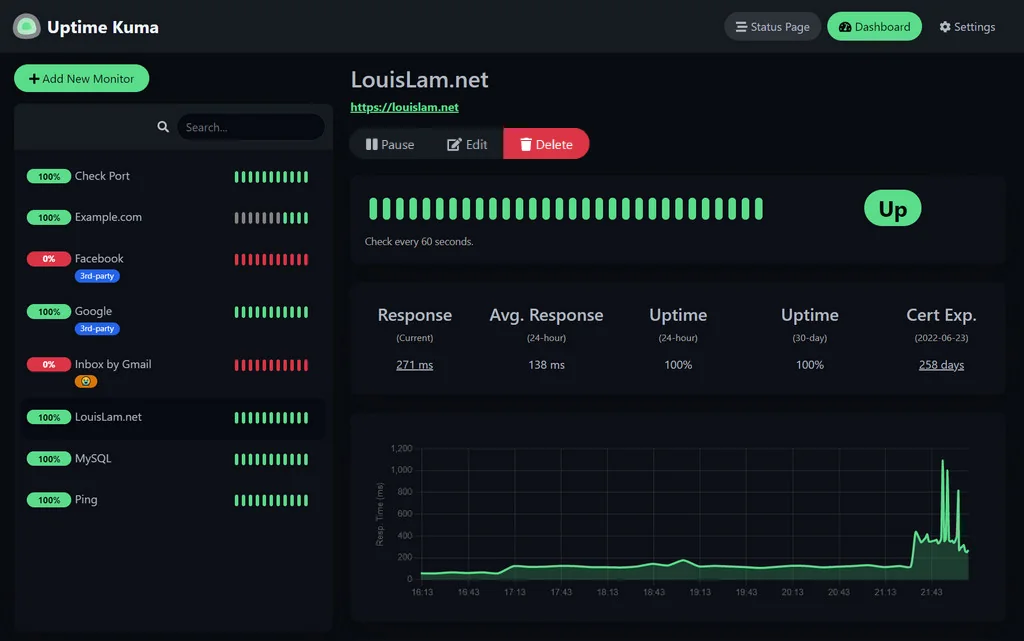
Pulse vahtii virtualisointipalvelinta, Uptime Kuma palveluita. Se tarkistaa verkkosivut, TCP-portit, pingin, DNS:n ja Docker-kontit, piirtää vasteaikakäyrät ja lähettää ilmoituksen Telegramiin, ntfy:hin, Discordiin, sähköpostiin ja moneen muuhun. Perheelle voi tehdä myös yksinkertaisen tilasivun.
Nykyinen sarja on 2.x; tarkistin version 2.5.12 (17.11.2026). MIT-lisenssi, yksi kontti ja todella kevyt.
Näin alkuun: suoraan README:stä:
docker run -d --restart=always -p 3001:3001 -v uptime-kuma:/app/data --name uptime-kuma louislam/uptime-kuma:2Avaa portti 3001, luo pääkäyttäjä ja lisää ensimmäinen valvontakohde. Itse aloitan yhdellä HTTP-tarkistuksella palvelua kohden ja yhdellä pingillä itse Proxmox-palvelimelle.
Aja se jossain muualla kuin siinä, mitä se valvoo. Jos Uptime Kuma pyörii samalla koneella, joka juuri kaatui, kukaan ei kerro sinulle mitään. Raspberry Pi tai pieni palvelin muualla hoitaa homman.
Ohita, jos Pulse kattaa jo kaiken, mistä välität, ja kaikki palvelusi ovat koneissa, jotka se näkee. Uptime Kuma on paikallaan, kun haluat tietää, vastaako verkkosivu. Käynnissä oleva virtuaalikone voi silti tarjoilla virhesivua.
Homepage
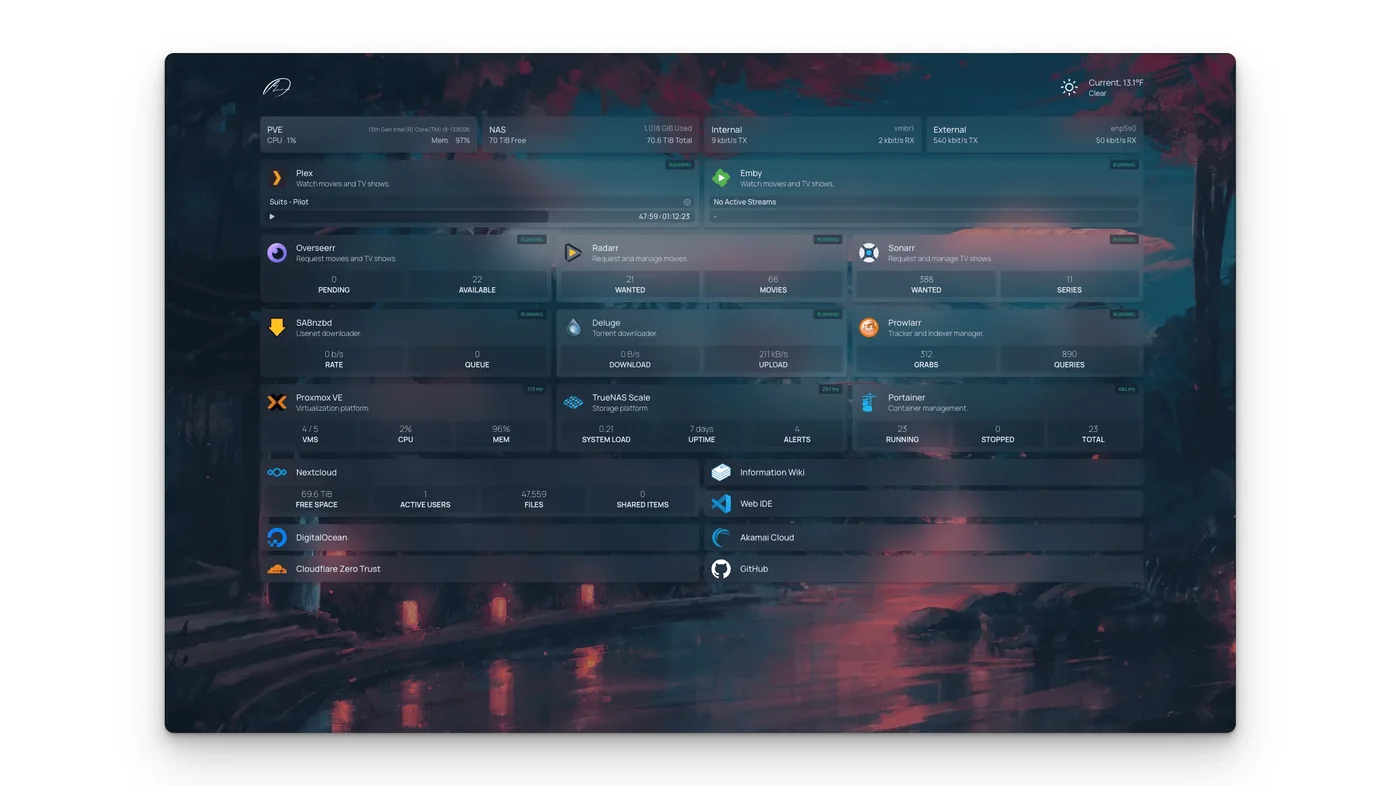
Kymmenennen palvelun jälkeen ei enää muista, missä IP-osoitteessa ja portissa mikin asuu. Kahdennenkymmenennen jälkeen ei muista sitäkään, mitä kaikkea on tullut asennettua. Homepage (gethomepage, GPL-3.0, v2.8.0 11.11.2026) on nopea aloitussivu, joka määritellään YAML-tiedostoilla, ja jokainen ruutu voi näyttää elävää tietoa taustalla olevasta palvelusta.
Proxmox-widget näyttää käynnissä olevien ja kaikkien virtuaalikoneiden ja konttien määrän sekä prosessorin ja muistin käytön. Se kirjautuu API-tokenilla muodossa api@pam!homepage, joten taas: pelkät lukuoikeudet. Docker-kontit Homepage osaa poimia labeleista, jolloin uudet palvelut ilmestyvät sivulle ilman asetusten muokkausta.
Näin alkuun: dokumentaation Docker Compose -palvelu, ja HOMEPAGE_ALLOWED_HOSTS-kohtaan oma osoitteesi:
services:
  homepage:
    image: ghcr.io/gethomepage/homepage:latest
    ports:
      - 3000:3000
    volumes:
      - ./config:/app/config
    environment:
      HOMEPAGE_ALLOWED_HOSTS: home.example.lan:3000
Käynnistä se ja muokkaa config-kansion tiedostoja services.yaml ja widgets.yaml. Sivu päivittyy muutosten mukaan.
Ohita, jos raahaat ruutuja mieluummin selaimessa kuin muokkaat YAMLia. Homarr ja Dashy ovat tavalliset vaihtoehdot.
Nginx Proxy Manager
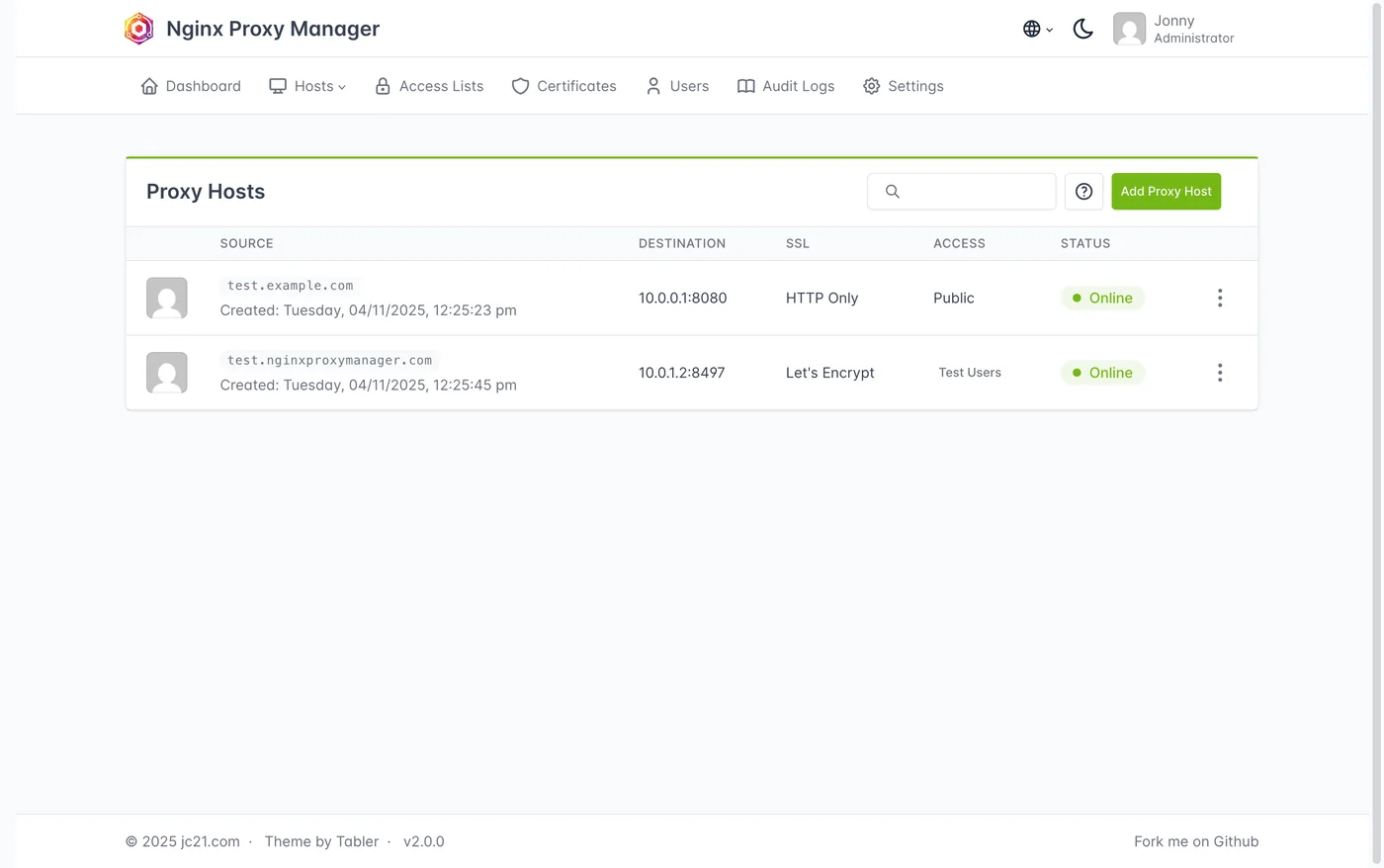
Nginx Proxy Manager tuo nginxin päälle selainkäyttöliittymän. Lisäät nimen, osoitat sen vaikka osoitteeseen 192.168.1.20:8096, rastitat ruudun ja se hakee Let's Encrypt -varmenteen, myös wildcard-varmenteen DNS-haasteella. Pääsylistat ja salasanasuojaus ovat parin klikkauksen päässä.
MIT-lisenssi, v2.17.1 julkaistu 19.11.2026.
Näin alkuun: compose-tiedosto avaa kolme porttia:
services:
  app:
    image: 'docker.io/jc21/nginx-proxy-manager:latest'
    restart: unless-stopped
    ports:
      - '80:80'
      - '81:81'
      - '443:443'
    volumes:
      - ./data:/data
      - ./letsencrypt:/etc/letsencrypt
Portti 81 on hallintapaneeli, jossa luot ensimmäisen käyttäjän. Pidä se kotiverkossa ja avaa ulos korkeintaan portit 80 ja 443.
Ohita, jos tekstitiedostot ovat mieluisampia kuin lomakkeet. Caddy tekee saman parin rivin Caddyfilella sivua kohden. Valitse se, jonka ymmärrät vielä vuoden päästä.
Headscale
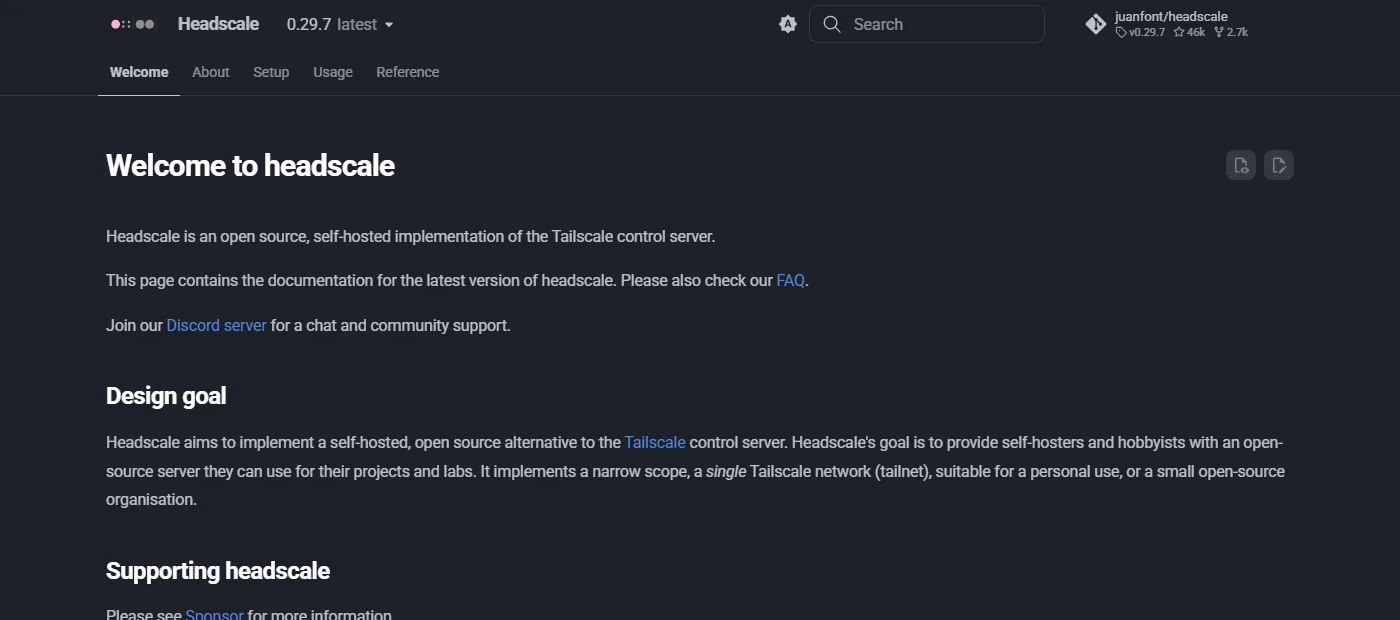
Jossain vaiheessa labraan haluaa päästä kodin ulkopuolelta. Headscale on avoimen lähdekoodin ohjauspalvelin Tailscale-asiakasohjelmille, jonka ajat itse. Läppärissä ja puhelimessa on tavallinen Tailscale-sovellus, mutta avaimet ja osoitteet jakava palvelin on sinun. Headscalella ei ole omaa käyttöliittymää, siksi kuvassa on sen dokumentaatio.
v0.29.7 (30.10.2026), BSD-3-Clause. Mukana ovat MagicDNS, aliverkkoreitittimet, exit nodet, ACL-säännöt, OIDC-kirjautuminen ja sisäänrakennettu DERP-välityspalvelin. Se hallitsee yhtä tailnetiä, ja kotilabraan se riittää mainiosti. Palvelimella pitää olla julkinen IP ja portti 443 auki, joten Headscale asuu yleensä pienellä VPS:llä eikä kotona.
Näin alkuun: dokumentaatio suosittelee Debianille ja Ubuntulle GitHubin julkaisusivun .deb-pakettia. Asenna se komennolla sudo apt install ./headscale.deb, aseta server_url tiedostoon /etc/headscale/config.yaml, käynnistä palvelu uudelleen ja luo käyttäjä. Labran sisällä oleva aliverkkoreititin tuo sitten koko 192.168.1.0/24-verkon ulottuville Proxmoxin hallintaa myöten, eikä kotireitittimestä tarvitse avata yhtään porttia.
Ohita, jos sinulla ei ole julkista palvelinta etkä sellaista kaipaa. Tailscalen oma palvelu tekee saman kotilabran mittakaavassa ilmaiseksi; vertailen kaikkia kolmea vaihtoehtoa omassa kirjoituksessaan.
Portainer CE
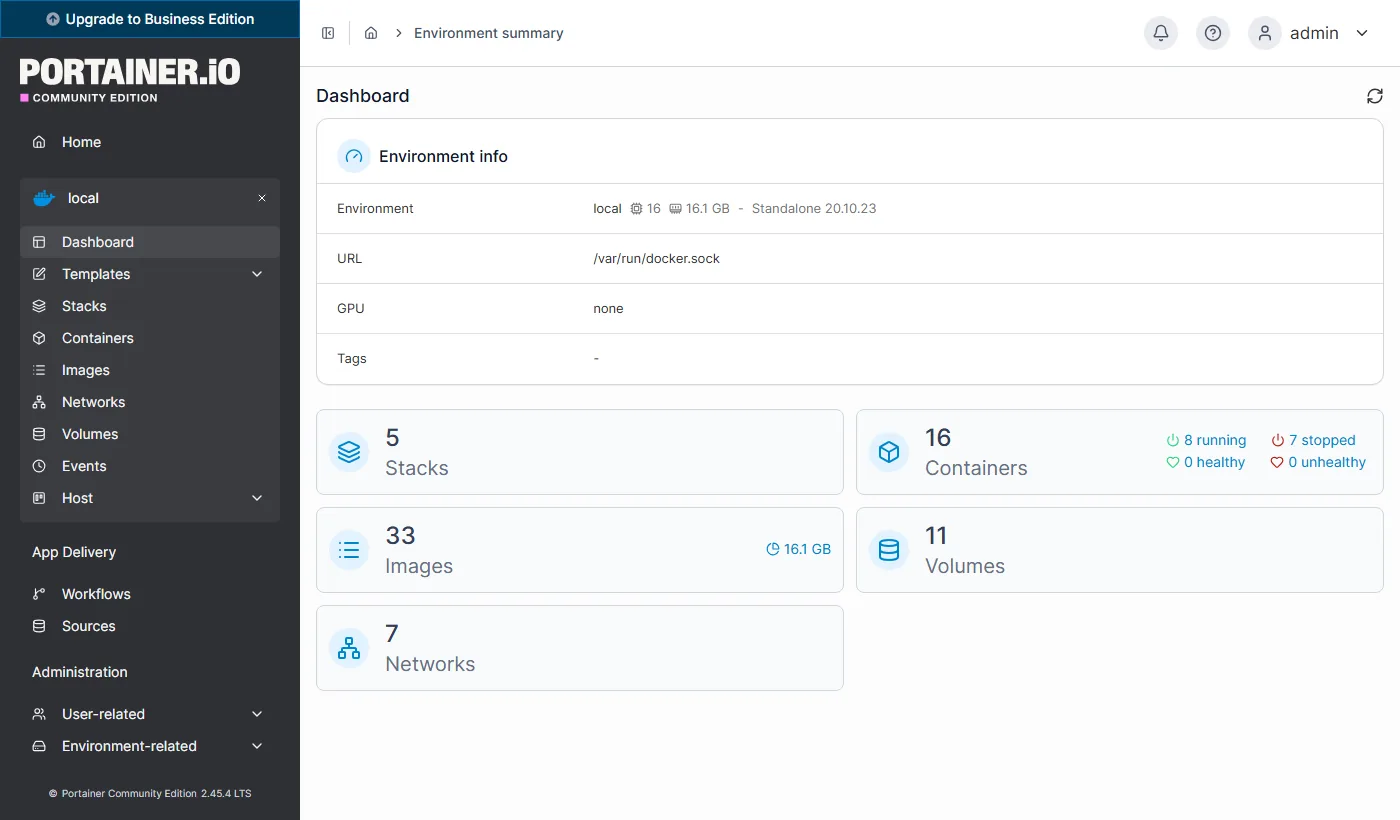
Moni kotilabrasovellus tulee Docker Compose -tiedostona, joten virtuaalikoneisiin kertyy Dockeria. Portainer Community Edition antaa niille selainkäyttöliittymän: stackit, konttien lokit, konsoli, imagepäivitykset ja voluumit. Portainer-agentin avulla yksi näkymä kattaa useamman Docker-palvelimen.
CE-version lisenssi on zlib, ja v2.45.4 julkaistiin 18.11.2026. Tarjolla on myös maksullinen Business Edition, jota kotilabra ei tarvitse.
Näin alkuun: virallisesta asennusohjeesta:
docker volume create portainer_data
docker run -d -p 8000:8000 -p 9443:9443 --name portainer --restart=always \
  -v /var/run/docker.sock:/var/run/docker.sock \
  -v portainer_data:/data portainer/portainer-ce:lts
Avaa https://192.168.1.40:9443 ja aseta pääkäyttäjän salasana heti. Porttia 8000 tarvitaan vain Edge-agenteille, joten kotona sen voi jättää pois.
Ohita, jos sinulla on yksi palvelin ja kolme compose-tiedostoa. Portainer ansaitsee paikkansa siinä vaiheessa, kun et enää muista, mikä kone ajaa mitäkin.
Sanoid ja Syncoid
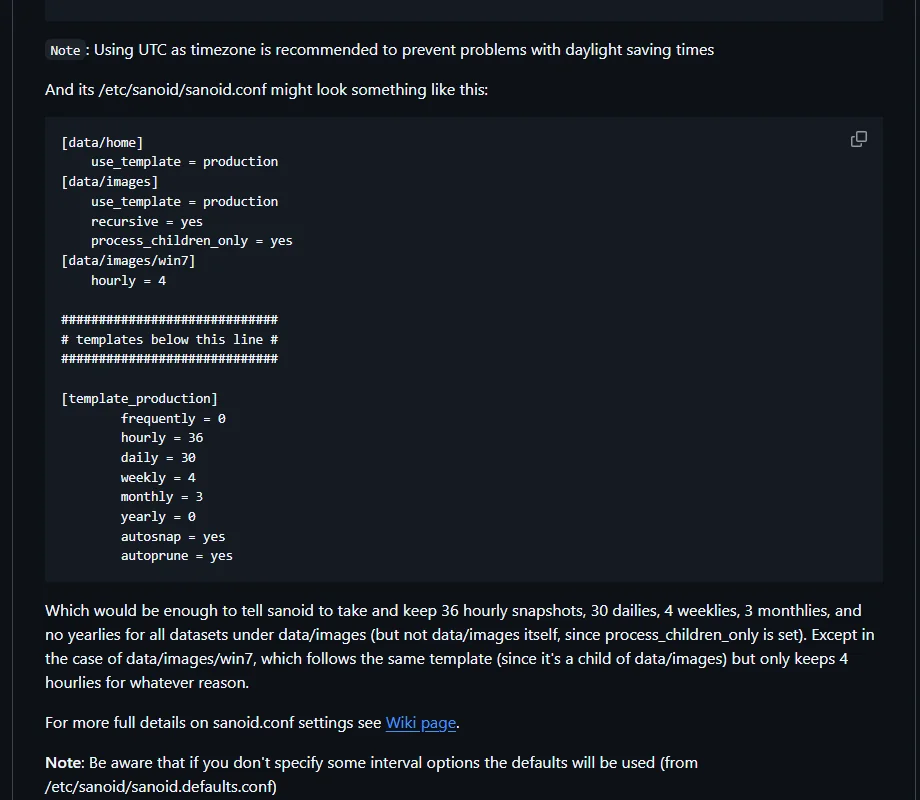
Jos Proxmox-palvelimesi käyttää ZFS:ää, Sanoid on helpoin tapa saada sääntöihin perustuvat tilannevedokset: pidä 36 tunnittaista, 30 päivittäistä ja 3 kuukausittaista, kuten yllä README:n esimerkissä, ja vanhat siivoutuvat itsestään. Kaveri Syncoid kopioi datasetit toiselle koneelle zfs send- ja zfs receive-komennoilla SSH:n yli ja lähettää vain muutokset.
GPL-3.0. Viimeisin julkaisu on v2.3.0 kesäkuulta 2025, ja repoon tulee yhä muutoksia vuonna 2026. Kypsä ohjelma, joka ei tarvitse tiheää julkaisutahtia.
Näin alkuun: Debian 13:ssa on sanoid-paketti (tarkistaessani 2.2.0), jossa on mukana myös Syncoid. Proxmox-palvelimella:
apt install sanoid
nano /etc/sanoid/sanoid.conf
syncoid -r tank/data root@192.168.1.60:backup/data
Paketti on GitHubin julkaisua jäljessä; README kertoo, miten tuoreen .deb-paketin saa käännettyä itse.
Itse käytän sitä datalle, kuten media- tai asiakirjajaolle, ja jätän virtuaalikoneiden levyt Proxmox Backup Serverille. Saman levypoolin tilannevedos ei ole varmuuskopio ennen kuin Syncoid on kopioinut sen toiselle koneelle.
Ohita, jos palvelin käyttää ext4:ää tai LVM:ää. Sanoid toimii vain ZFS:n kanssa.
Ansible
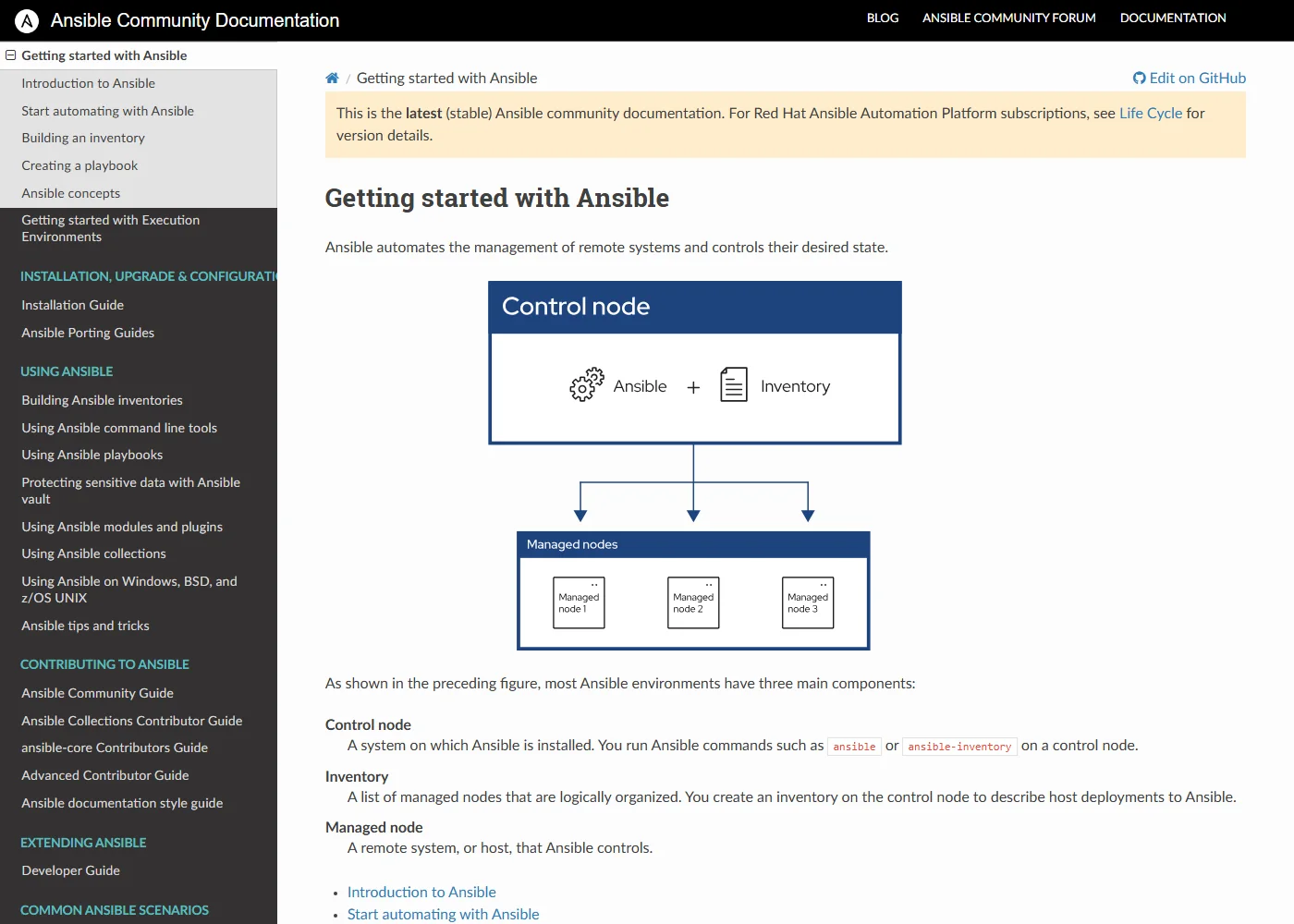
Viimeinen työkalu pelastaa, kun joudut rakentamaan kaiken uudelleen. Ansible ottaa SSH-yhteyden ja ajaa playbookeja: päivitä kaikki Debian-koneet, lisää SSH-avaimesi joka paikkaan, asenna samat peruspaketit, aseta aikavyöhyke. community.proxmox-kokoelma (2.1.0, lokakuu 2026) tuo moduulit, joilla virtuaalikoneet ja kontit luodaan Proxmoxin API:n kautta.
ansible-core 2.22.0 julkaistiin 2.11.2026, lisenssi GPL-3.0. Kohdekoneille ei tarvita agenttia, pelkkä SSH ja Python riittävät.
Näin alkuun: dokumentaatio suosittelee pipx:ää omalle läppärille tai pienelle hallintakoneelle:
pipx install --include-deps ansible
ansible all -i 192.168.1.20,192.168.1.30, -m ping
Kun ping vastaa vihreänä, kirjoita yksi playbook, joka ajaa apt upgrade -komennon kaikilla koneilla. Kun se toimii, jokainen käsin kahdesti tehty muutos on ehdokas seuraavaksi playbookiksi.
Ohita, jos labrasi on kolme konttia, jotka rakennat muutenkin aina alusta. Ansible maksaa itsensä takaisin, kun koneita on enemmän kuin päässä pysyy.
Jos asennat vain kolme
Aloita Proxmox Backup Serverillä, Uptime Kumalla ja Homepagella. Ne paikkaavat sen, mikä kotilabrasta useimmiten puuttuu: toimivat palautukset, joku joka valvoo kun nukut, ja kartta siitä mikä pyörii missä. Loput ehtii lisätä viikonloppu kerrallaan.
Versiot ja lisenssit on tarkistettu projektien virallisilta sivuilta ja GitHub-julkaisuista 23.11.2026.