Suodattimet ja alasivut yhdestä isosta taulukosta
Ota haku ja suodattimet käyttöön ja näytä yhdestä isosta taulukosta eri osa kullakin sivulla.
Pidä yksi taulukko ajan tasalla ja anna jokaisen sivun näyttää vain tarvitsemansa osa.
Kaikki tämän oppitunnin asiat ovat ilmaisessa LAFU Tables -lisäosassa.
Kuvien numeroidut renkaat näyttävät, mihin klikataan.
13. Ota haku ja suodattimet käyttöön
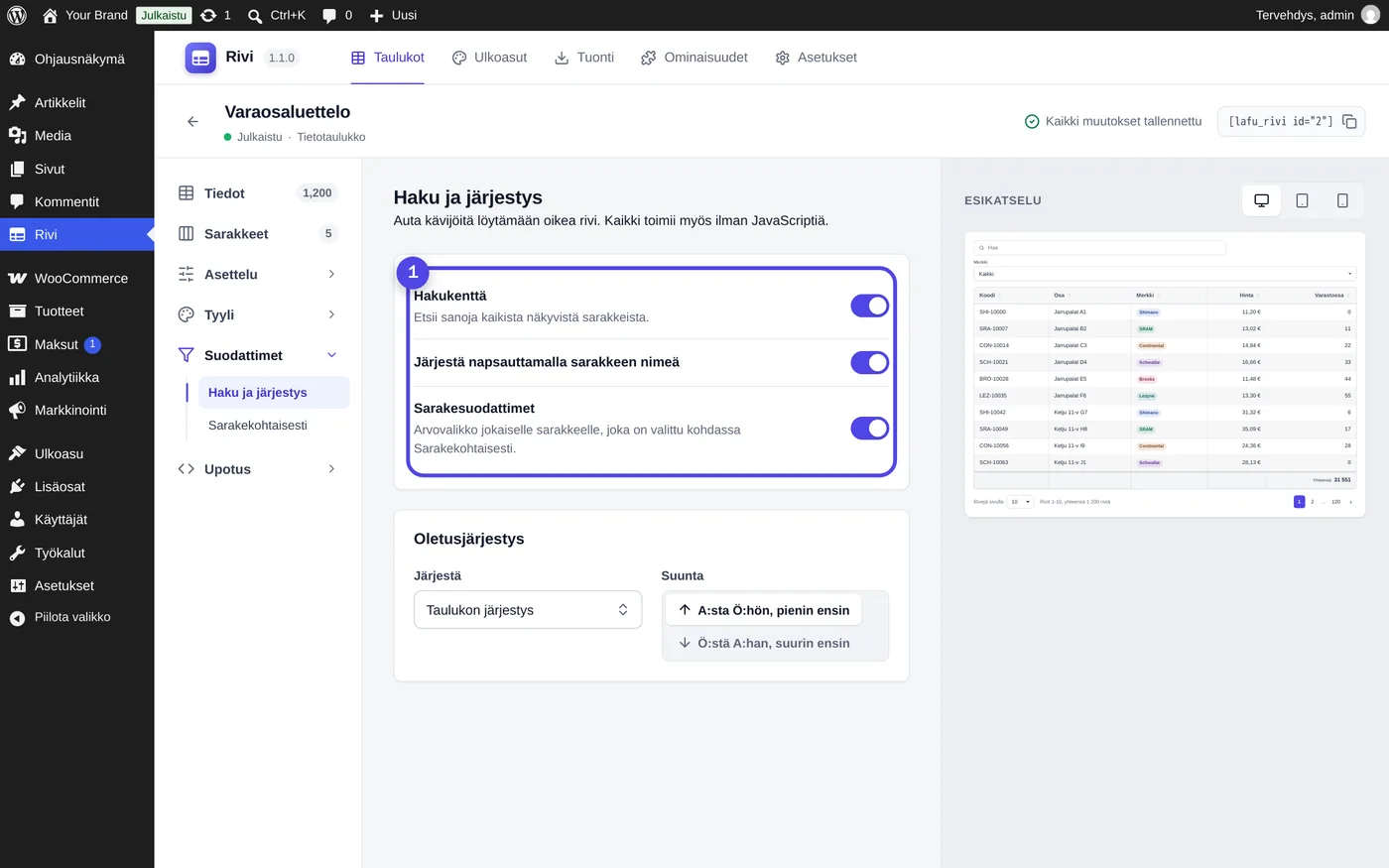
- Avaa sivuvalikosta Suodattimet.
- Laita päälle hakukenttä, järjestäminen sarakkeen nimeä napsauttamalla ja sarakesuodattimet (1).
- Sarakekohtaisesti-kohdassa valitset, mitä sarakkeita voi järjestää ja mille tulee suodatinvalikko. Kaikki toimii myös ilman JavaScriptiä.
14. Näytä osa isosta taulukosta
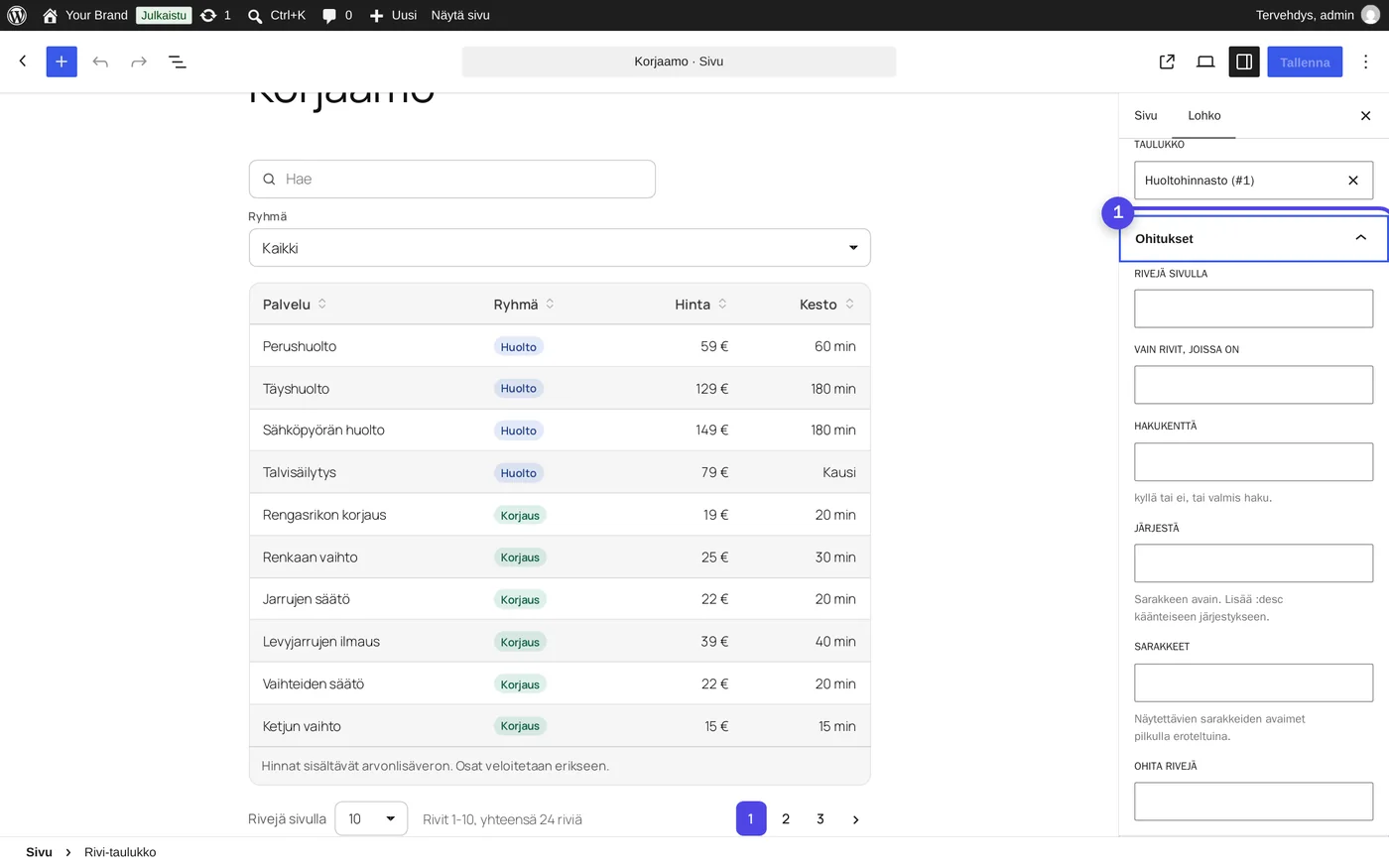
- Pidä yksi iso taulukko ja näytä siitä eri osa kullakin sivulla.
- Avaa lohkon asetuksista Ohitukset (1). Rajaa rivit sanalla, valitse näytettävät sarakkeet ja ohitettavat rivit.
- Lyhytkoodilla sama käy näin: [lafu_tables id="2" filter="Shimano" columns="sku,part,price,stock"].
15. Alasivu valmiina
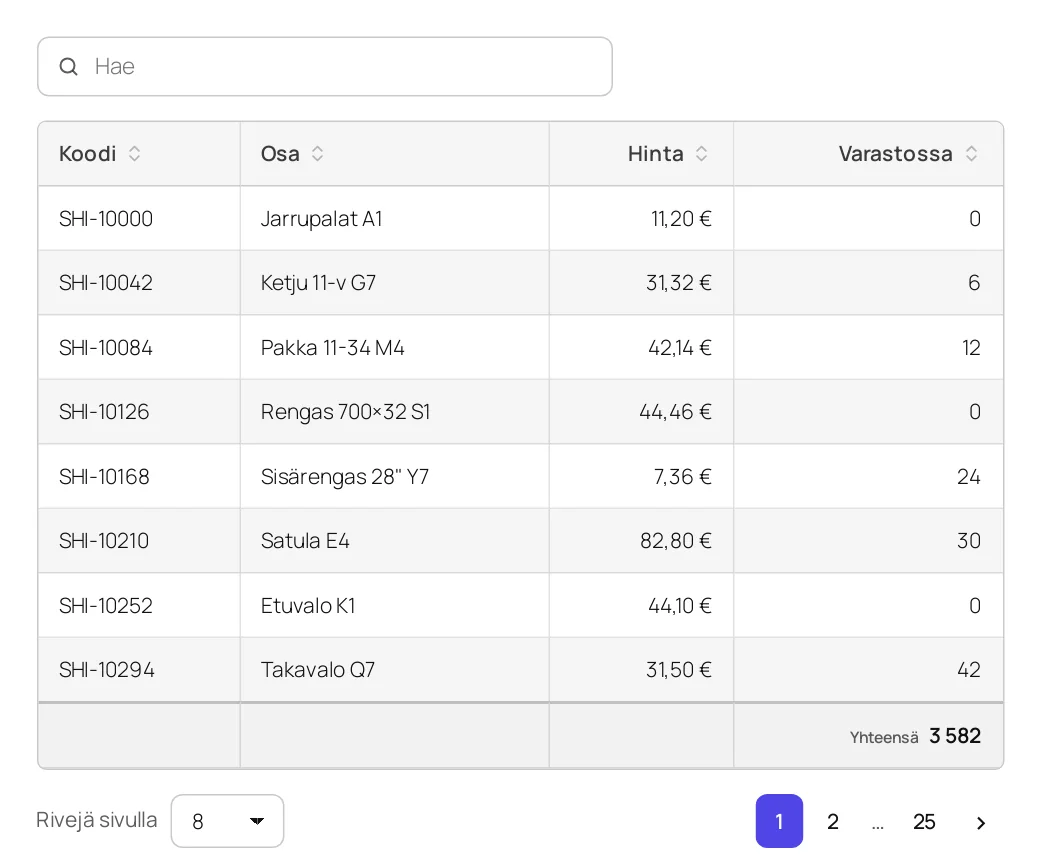
- Tämä sivu näyttää 1 200 rivin varaosaluettelosta vain Shimanon rivit ja neljä saraketta.
- Kävijä voi silti hakea, järjestää ja selata sivuja tämän osan sisällä.
- Kun muutat hinnan kerran isoon taulukkoon, jokainen sitä näyttävä sivu on heti ajan tasalla.
Oliko tämä artikkeli hyödyllinen?
Oppaat tarkistetaan säännöllisesti. Vaiheet voivat vaihdella selainversion mukaan.
Liittyvät oppaat
Ensimmäinen taulukkosi
Avaa LAFU Tables, aloita taulukko mallista, kirjoita ruudukkoon ja määritä sarakkeet.
Lue artikkeliTuo tiedosto tai toisen lisäosan taulukot
Tuo CSV-, JSON- tai Excel-tiedosto taulukoksi tai siirrä taulukot TablePressistä tai Ninja Tablesista.
Lue artikkeliViimeistele ulkoasu
Valitse tyyli ja väri ja päätä, miten taulukko toimii puhelimessa.
Lue artikkeliEikö onnistu?
Avaa tukipyyntö ja liitä mukaan URL, selain ja mahdollinen virhekoodi.
Ota yhteyttä tukeen