Sähköposti Thunderbirdissä
Thunderbird löytää Lanetin postilaatikon oikeat asetukset itse. Neljä askelta Windowsissa, Macissa tai Linuxissa.
Thunderbird on maksuton sähköpostiohjelma Windowsiin, Maciin ja Linuxiin. Se löytää Lanetin postilaatikon oikeat asetukset itse, joten kirjoitat vain nimesi, osoitteesi ja salasanan. Kuvissa on esimerkkiosoite demo@lamoi.fi.
Lataa se maksutta osoitteesta thunderbird.net. Kun avaat sen ensimmäisen kerran, alla olevat vaiheet alkavat itsestään. Käytätkö sitä jo? Valitse ≡ → Uusi tili → Sähköposti.
1. Nimesi ja osoitteesi
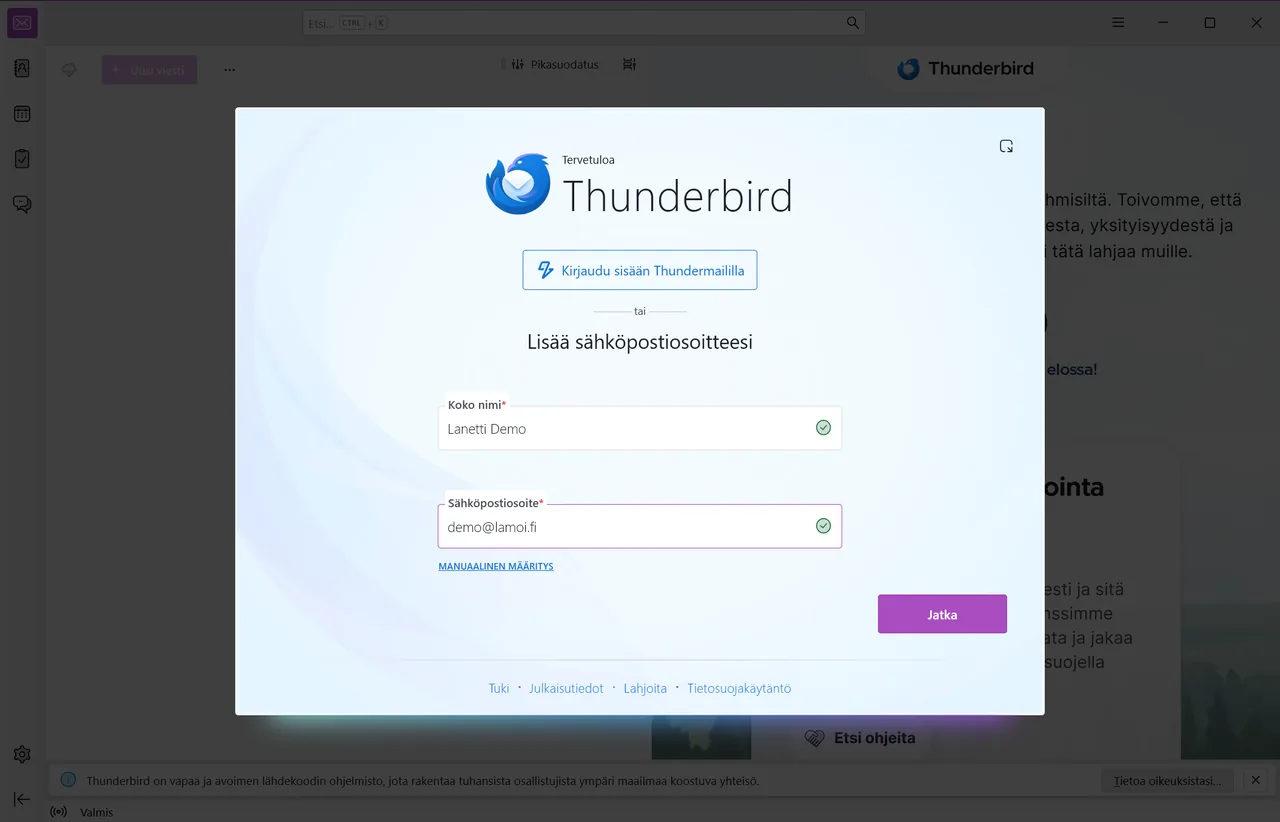
- Koko nimi: nimi, jonka viestiesi vastaanottajat näkevät.
- Sähköpostiosoite: koko Lanetin osoitteesi.
- Klikkaa Jatka.
2. Tarkista Thunderbirdin löytämät asetukset
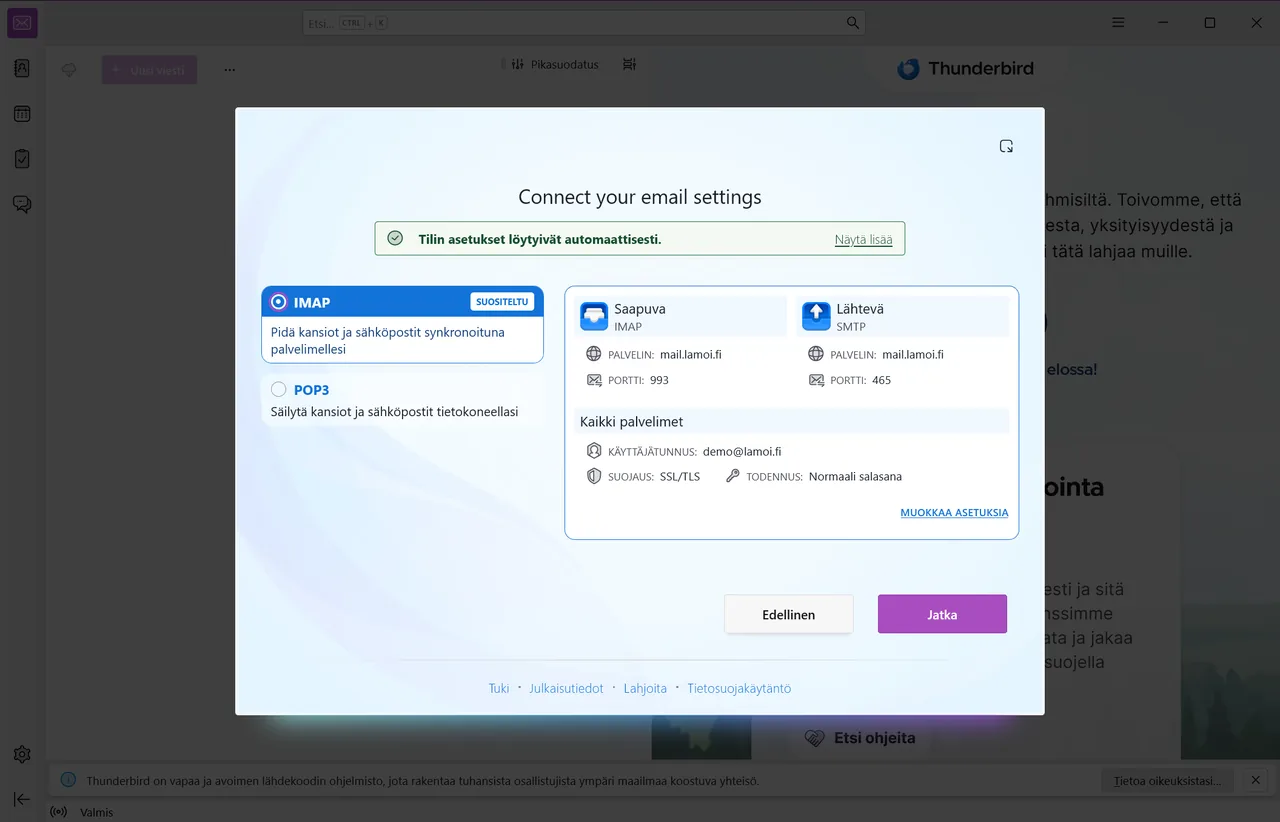
- Näet ilmoituksen Tilin asetukset löytyivät automaattisesti.
- Pidä IMAP valittuna. Molempien palvelimien pitäisi olla
mail.ja verkkotunnuksesi, portit 993 ja 465 ja suojaus SSL/TLS. - Klikkaa Jatka.
3. Postilaatikon salasana
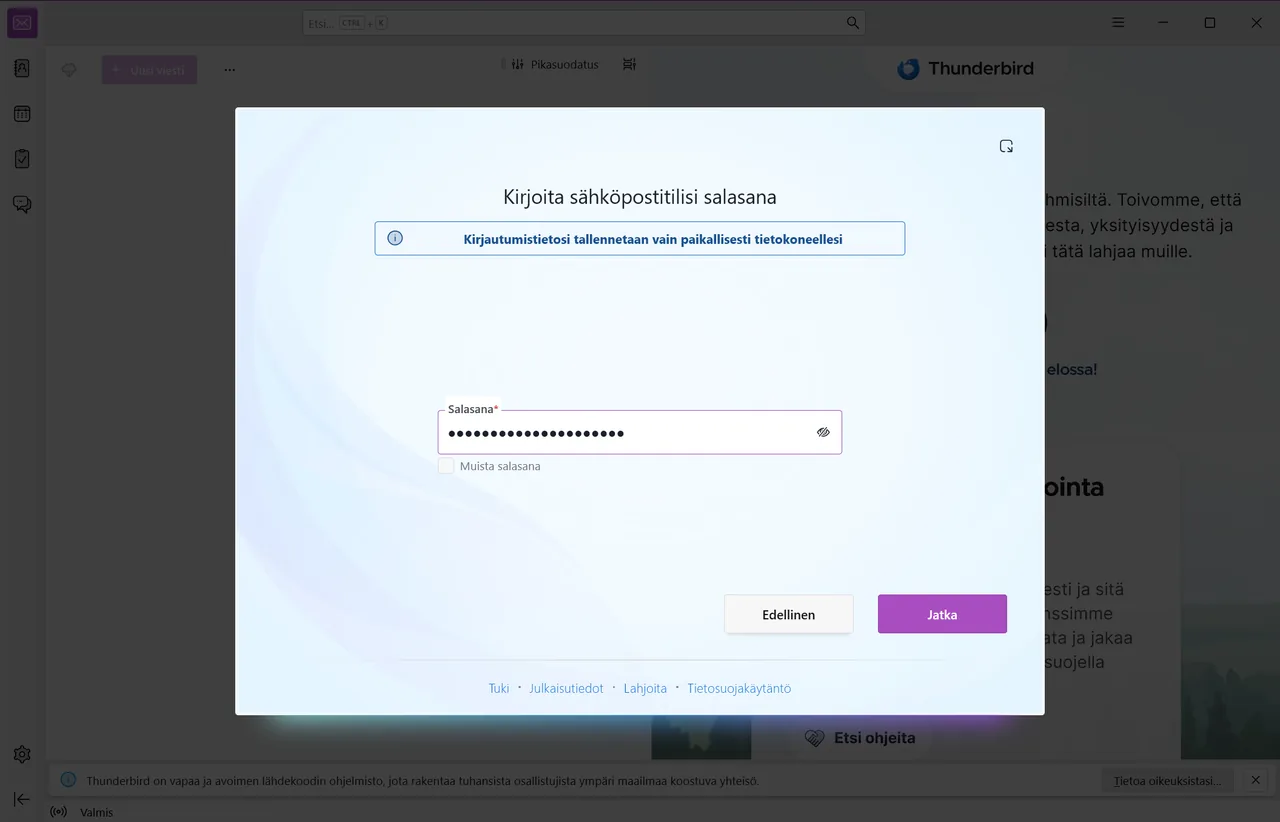
- Kirjoita postilaatikon salasana ja valitse Muista salasana, niin sitä ei kysytä joka kerta.
- Klikkaa Jatka.
4. Valmista
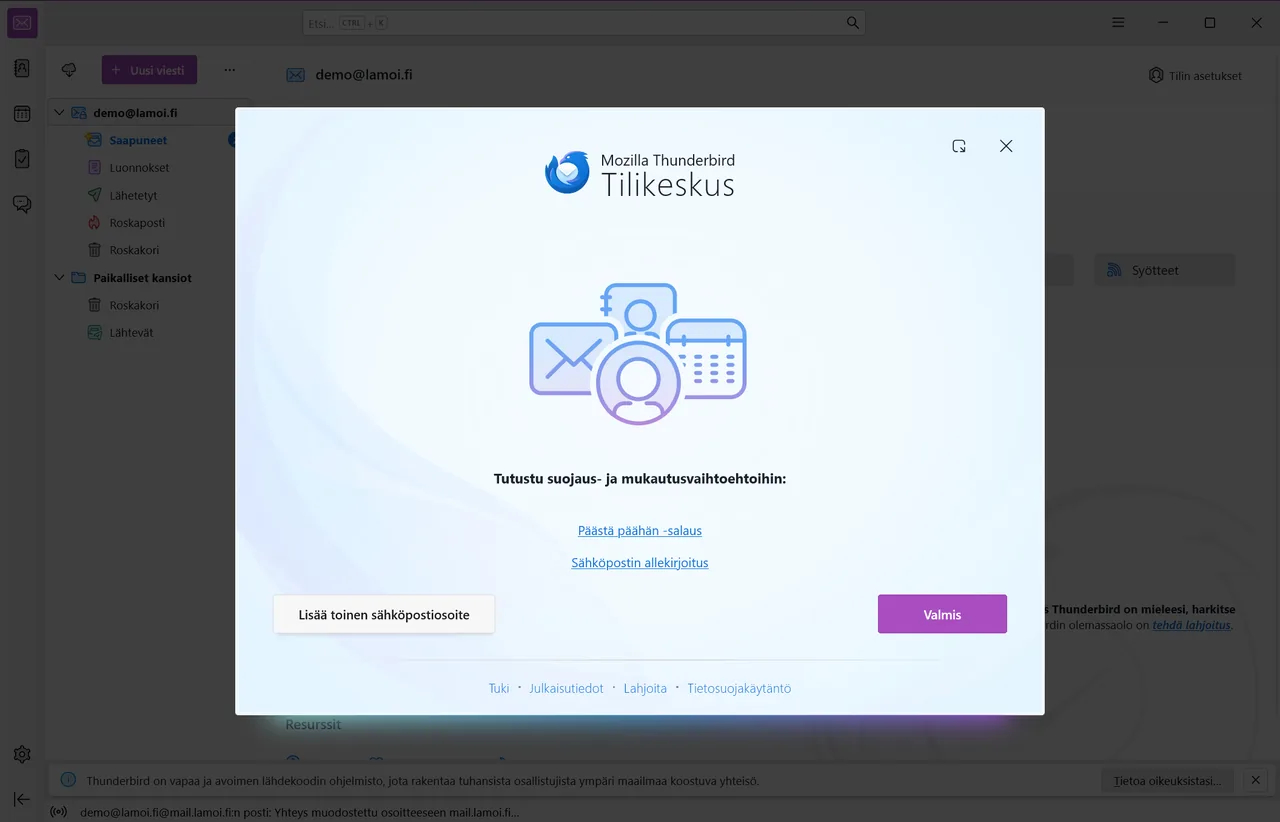
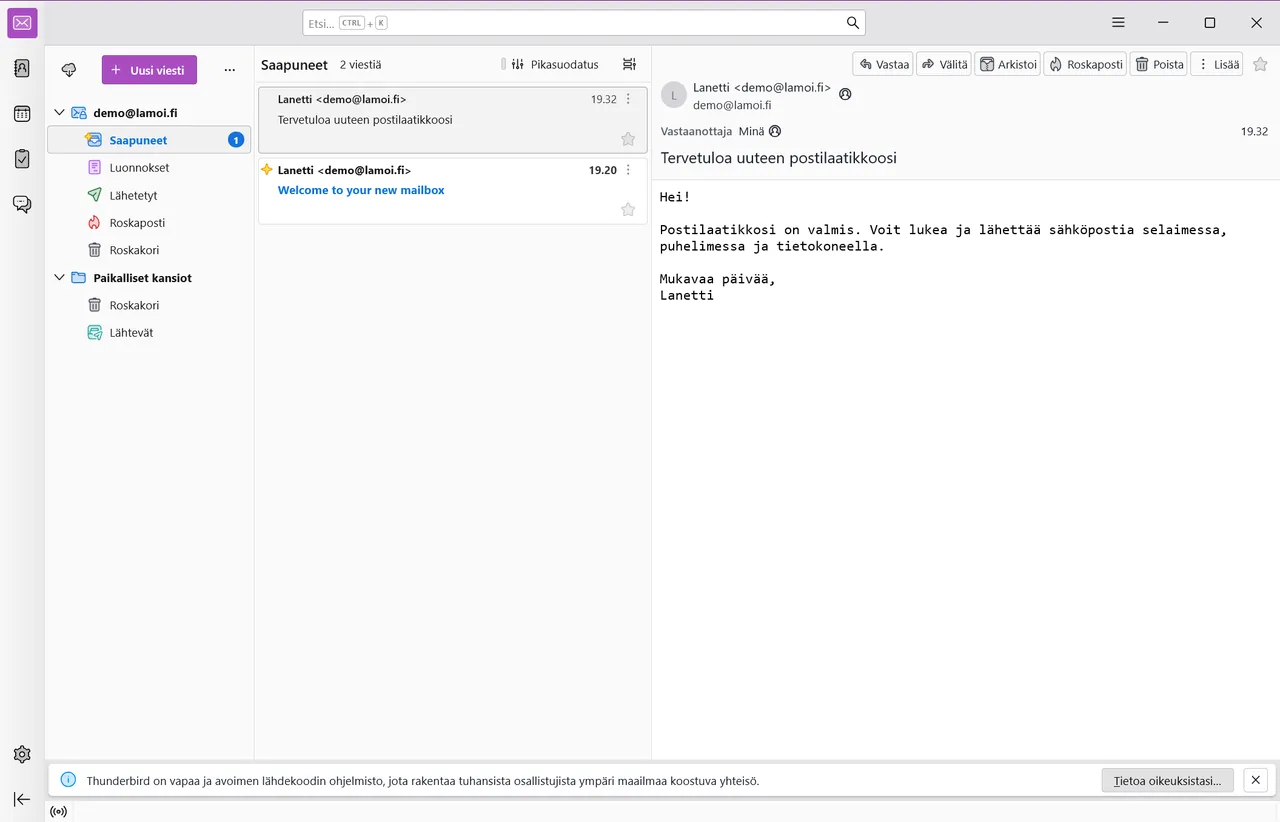
- Klikkaa Valmis. Postilaatikkosi näkyy vasemmalla, ja siinä ovat Saapuneet, Lähetetyt ja muut kansiot.
- Kaikki pysyy ajan tasalla: Thunderbirdissä luettu tai poistettu viesti on luettu tai poistettu myös webmailissa ja puhelimessa.
Klikkaa Manuaalinen määritys ja täytä arvot asetuskortista.
Oliko tämä artikkeli hyödyllinen?
Oppaat tarkistetaan säännöllisesti. Vaiheet voivat vaihdella selainversion mukaan.
Liittyvät oppaat
Outlook ja IMAP: manuaalinen asennus
Käytä manuaalista IMAP-asennusta Lanetin postilaatikolle. Testaa webmail ensin, sitten mail.verkkotunnus.fi porteilla 993 ja 587.
Lue artikkeliSähköpostin asetuskortti ja pikakorjaukset
Kaikki arvot, joita sähköpostisovellus kysyy, ja mitä tehdä, kun posti ei toimi.
Lue artikkeliEikö onnistu?
Avaa tukipyyntö ja liitä mukaan URL, selain ja mahdollinen virhekoodi.
Ota yhteyttä tukeen