Sähköposti Android-puhelimessa (Gmail-sovellus)
Lisää Lanetin postilaatikko Androidin Gmail-sovellukseen seitsemällä lyhyellä askeleella.
Androidin Gmail-sovellus toimii myös omalla Lanetin osoitteellasi, esimerkiksi info@yrityksesi.fi. Tarvitset vain sähköpostiosoitteesi ja postilaatikon salasanan. Kuvissa on esimerkkiosoite demo@lamoi.fi.
1. Lisää uusi osoite
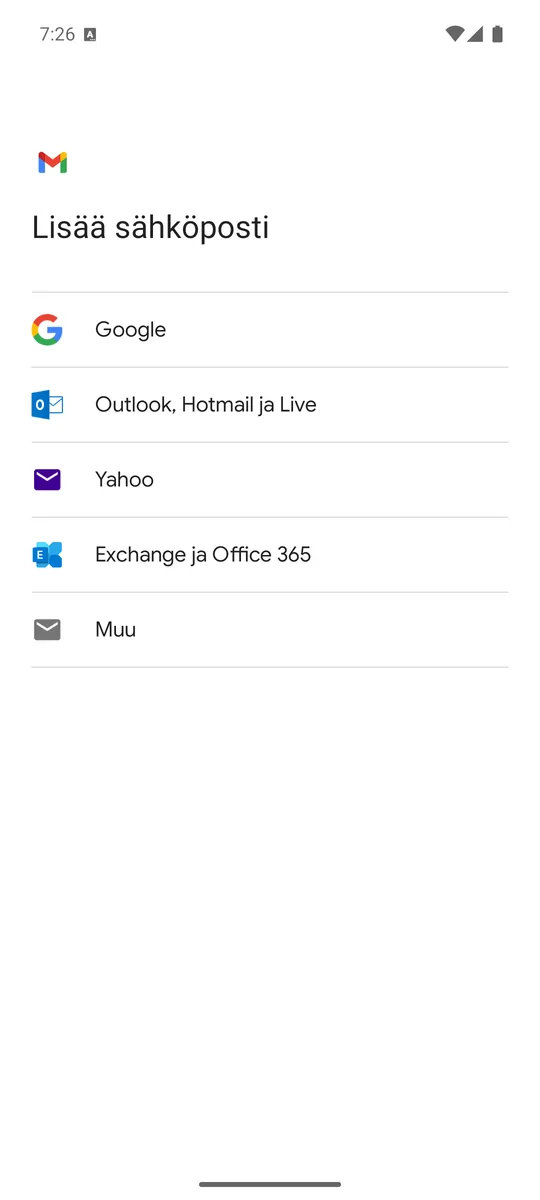
- Avaa Gmail-sovellus. Napauta oikean yläkulman kuvaasi ja sitten Lisää toinen tili. Uudessa puhelimessa napauta Lisää sähköpostiosoite.
- Valitse Muu.
2. Kirjoita osoitteesi ja valitse IMAP
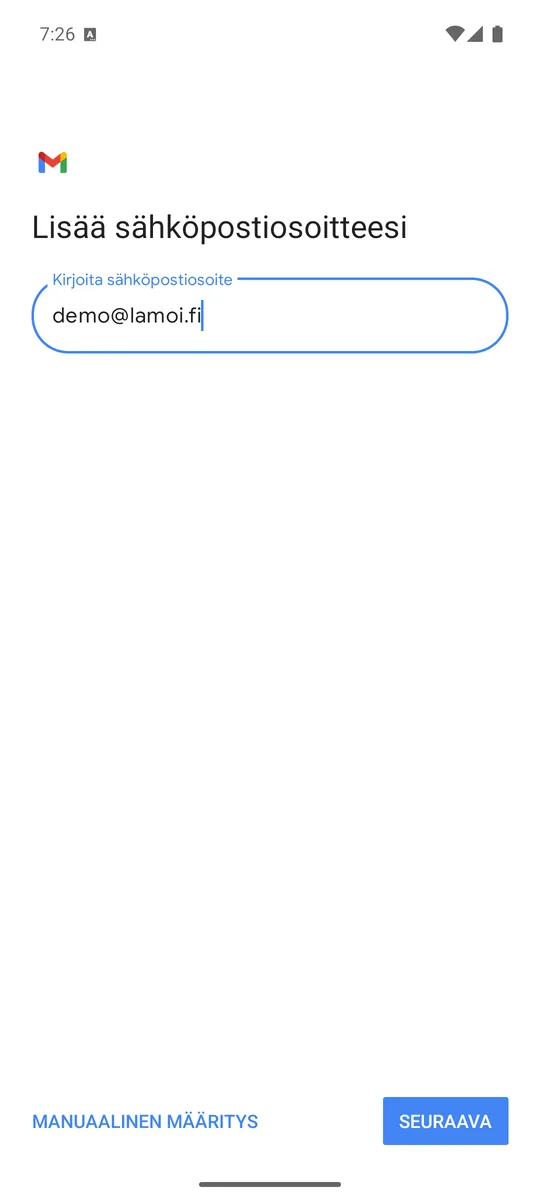
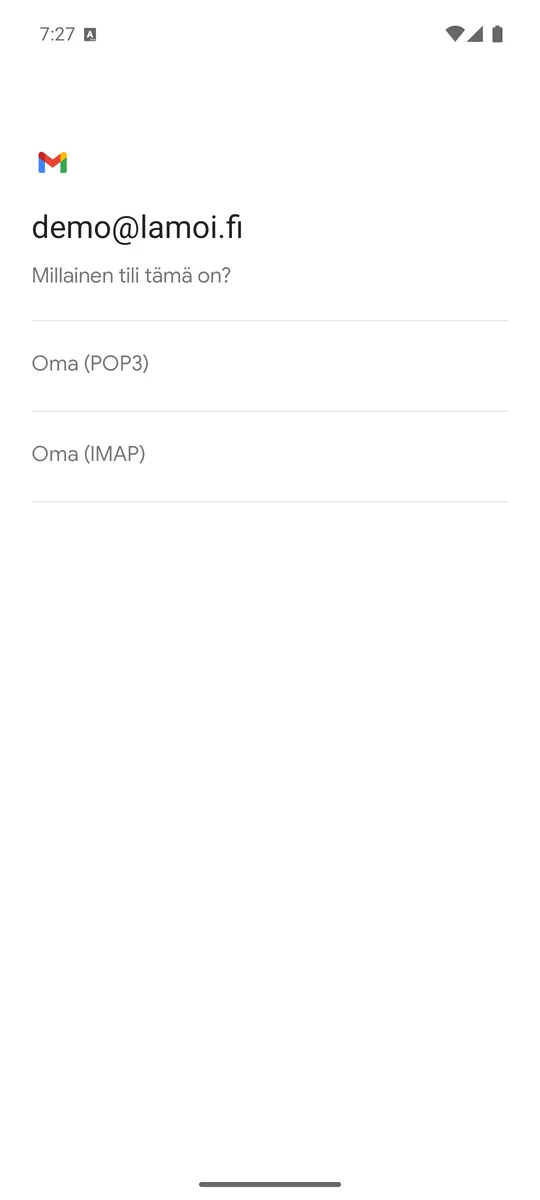
- Kirjoita koko sähköpostiosoitteesi ja napauta Seuraava.
- Valitse Oma (IMAP). IMAP pitää puhelimen, tietokoneen ja webmailin samassa tilassa.
3. Postilaatikon salasana
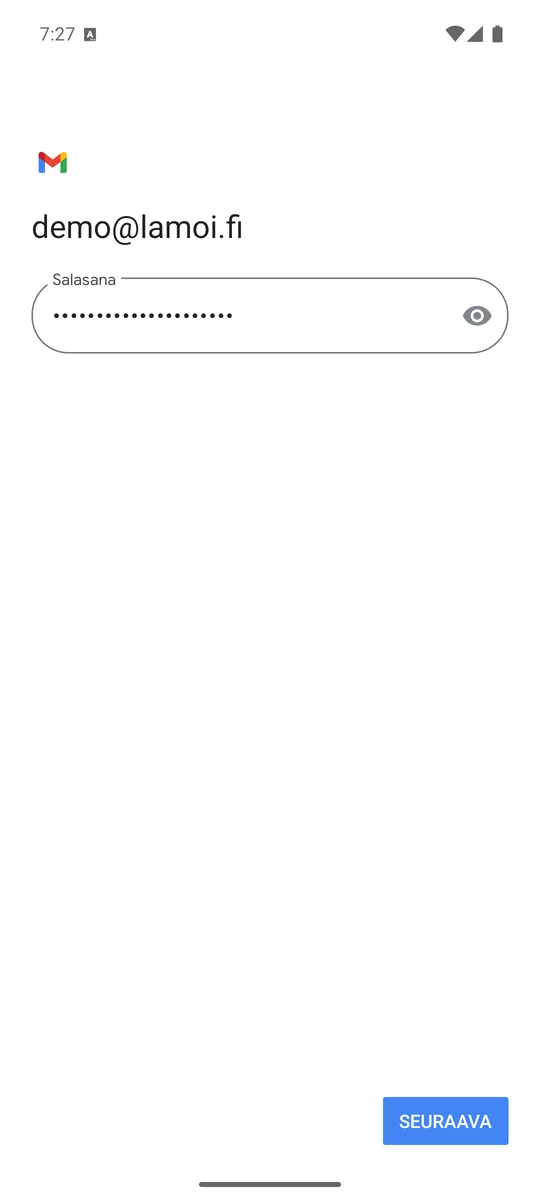
- Kirjoita postilaatikon salasana (ei OMA-salasanaa) ja napauta Seuraava.
4. Saapuvan postin palvelin: lisää eteen mail.
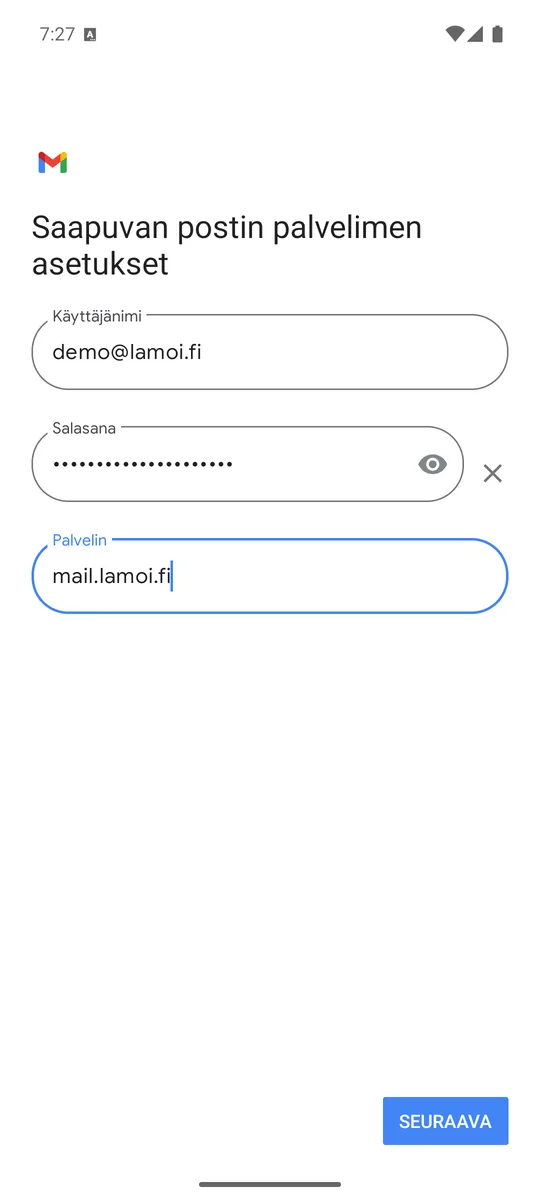
- Gmail täyttää Palvelin-kenttään pelkän verkkotunnuksen, esimerkiksi
yrityksesi.fi. - Muuta se muotoon mail. ja verkkotunnus:
mail.yrityksesi.fi. Napauta sitten Seuraava.
Ilman alkua mail. Gmail ei löydä postilaatikkoasi ja sanoo asetusten olevan väärin.
5. Lähtevän postin palvelin: sama
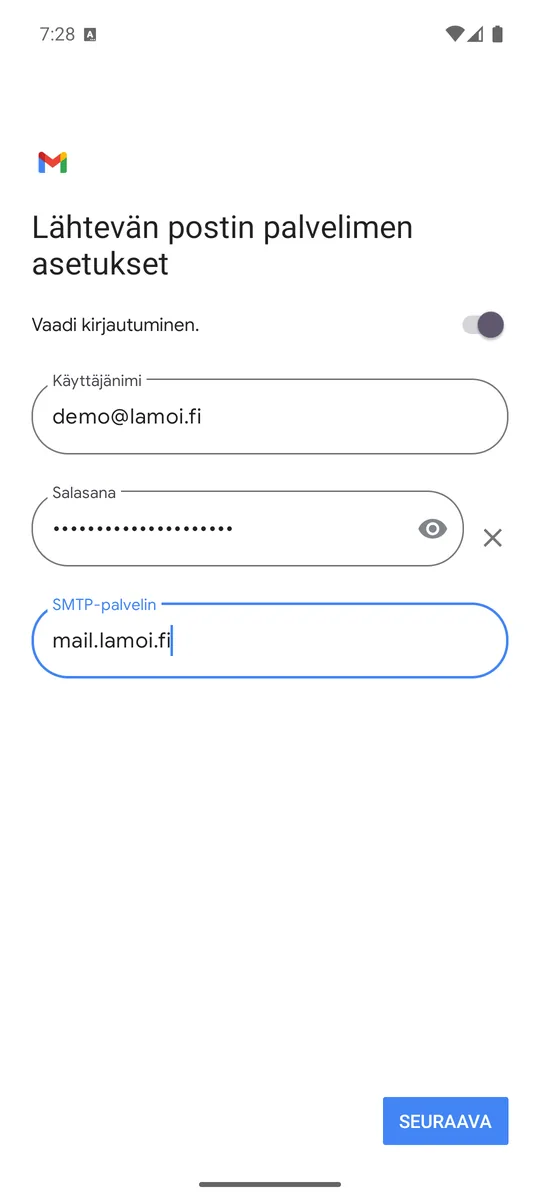
- Pidä Vaadi kirjautuminen päällä.
- Muuta myös SMTP-palvelimeksi
mail.yrityksesi.fija napauta Seuraava.
6. Asetukset ja nimesi
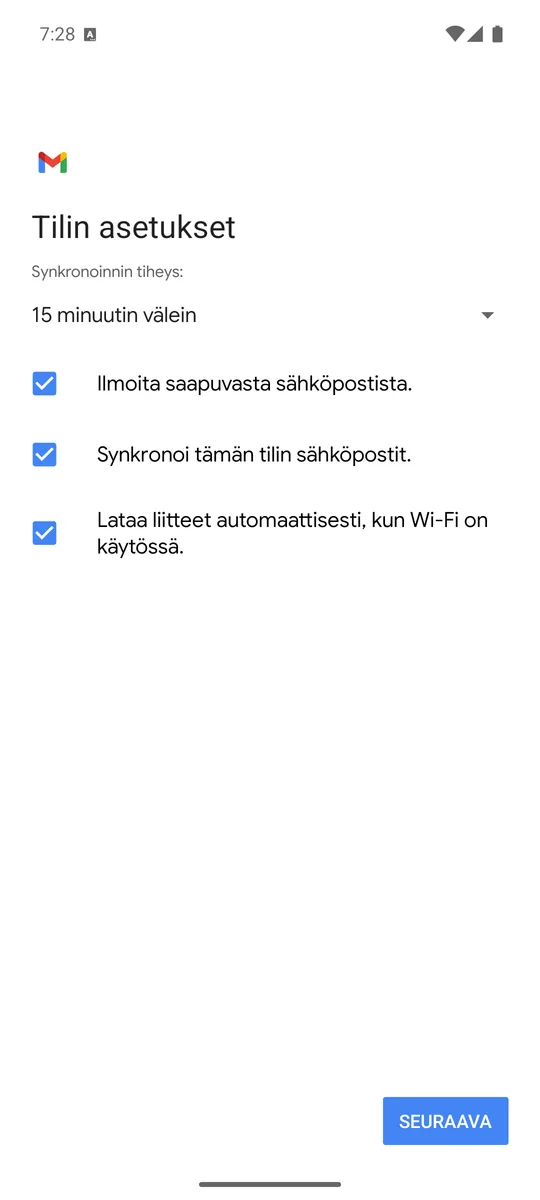
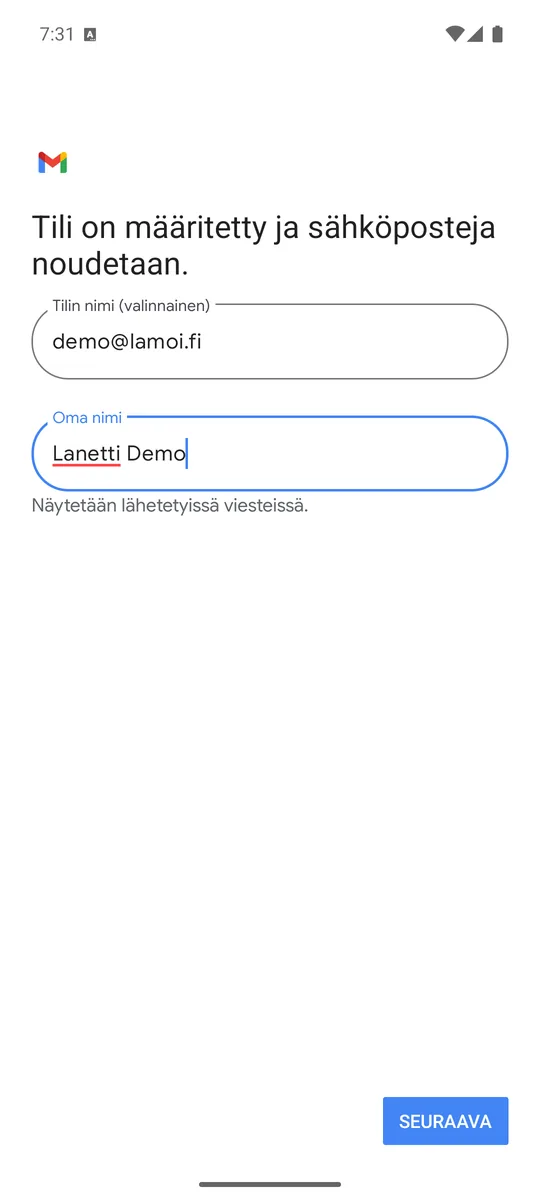
- Asetukset sopivat sellaisinaan. Napauta Seuraava.
- Kirjoita nimesi niin kuin haluat sen näkyvän, esimerkiksi oma nimesi tai yrityksesi nimi, ja napauta Seuraava.
7. Valmista
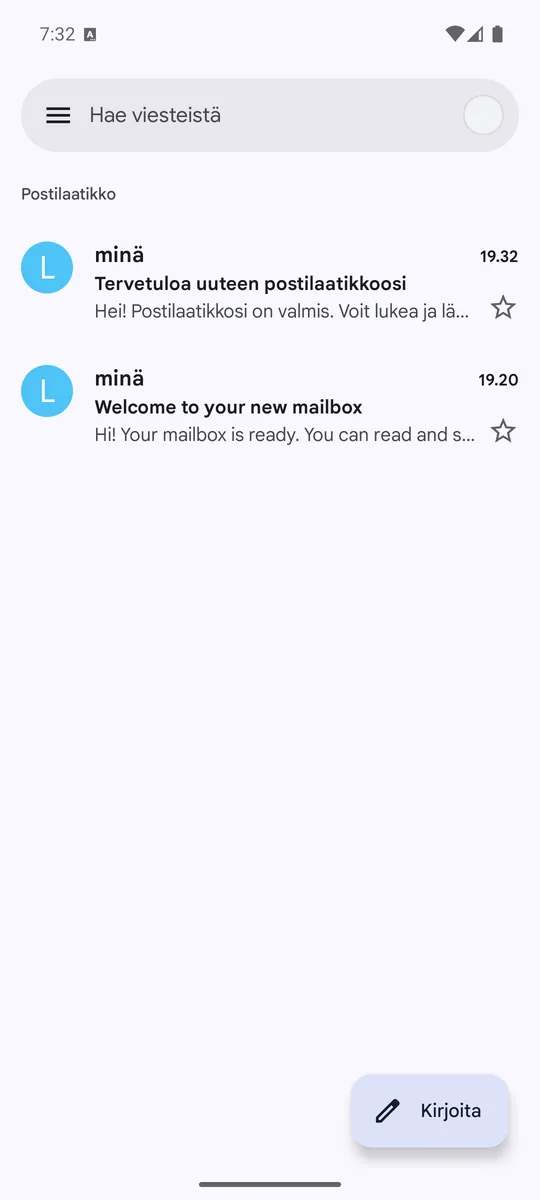
- Viestisi tulevat näkyviin hetken kuluttua. Vedä listaa alaspäin, niin uudet viestit haetaan heti.
- Jos sinulla on useita osoitteita, vaihda niiden välillä oikean yläkulman kuvasta.
Samsungin Sähköposti, Outlook ja muut sovellukset toimivat samoilla tiedoilla: mail.yrityksesi.fi, koko sähköpostiosoite ja postilaatikon salasana. Katso kaikki asetukset yhdessä paikassa.
Oliko tämä artikkeli hyödyllinen?
Oppaat tarkistetaan säännöllisesti. Vaiheet voivat vaihdella selainversion mukaan.
Liittyvät oppaat
Sähköpostin asetuskortti ja pikakorjaukset
Kaikki arvot, joita sähköpostisovellus kysyy, ja mitä tehdä, kun posti ei toimi.
Lue artikkeliSähköposti iPhonessa, iPadissa ja Macissa
Lisää Lanetin postilaatikko Applen Mail-sovellukseen iPhonessa, iPadissa tai Macissa.
Lue artikkeliEikö onnistu?
Avaa tukipyyntö ja liitä mukaan URL, selain ja mahdollinen virhekoodi.
Ota yhteyttä tukeen