Lisää Accessiboss WordPressiin
WordPressissa tagi lisätään kerran jokaisen sivun head-osaan, ja silloin myös WooCommercen kauppa-, ostoskori- ja kassasivut saavat sen. Valitse toinen alla olevista tavoista. Kumpikaan ei koske artikkeleihisi eikä teemasi ulkoasuun.
Tapa 1: koodinpätkä lapsiteemaan
Käytä tätä, jos sinulla on lapsiteema tai sivustokohtainen lisäosa. Pääteemaan tehdyt muutokset katoavat, kun teema päivittyy.
- Kopioi tagisi OMAn Asennus-osiosta.
- Avaa lapsiteemasi
functions.php-tiedosto SFTP:llä tai hostingisi tiedostonhallinnalla. - Lisää alla olevat rivit tiedoston loppuun omalla avaimellasi ja tallenna.
add_action( 'wp_head', function () {
	echo '<script async src="https://oma.lanetti.fi/embed/accessiboss.js" data-key="abs_site_avaimesi"></script>' . "\n";
} );
Avain on julkinen, joten se saa olla teemasi koodissa.
Tapa 2: lisäosa, joka lisää koodia head-osaan
- Avaa WordPressissä Lisäosat ja Lisää uusi, ja asenna lisäosa, joka lisää koodia jokaisen sivun ylätunnisteeseen. Ilmaisia on monta; hae sanoilla "header and footer code".
- Liitä koko tagi sen asetuksissa header- tai head-kenttään.
- Tallenna.
Lohkoteemoissa ei ole muokattavaa header.php-tiedostoa. Molemmat yllä olevat tavat toimivat myös lohkoteemoissa.
Välimuisti- ja nopeuslisäosat
Moni nopeuslisäosa yhdistää, lykkää tai viivästää JavaScriptiä. Tagi on valmiiksi pieni eikä estä sivun latautumista, joten anna sen latautua sellaisenaan:
- Etsi välimuisti- tai nopeuslisäosastasi asetus, jossa luetellaan rauhaan jätettävät skriptit. Sen nimi on usein excluded JavaScript tai delay JavaScript exclusions.
- Lisää listaan
accessiboss.js. - Tyhjennä sivujen välimuisti, jotta jokainen välimuistissa oleva sivu saa tagin.
Ilman poikkeusta paneeli voi tulla näkyviin vasta, kun kävijä ensimmäisen kerran vierittää tai napauttaa, eikä skriptitagin tarkistus välttämättä löydä tagia.
Tarkista
- Avaa sivustosi yksityisessä ikkunassa, jotta näet sen kävijänä etkä kirjautuneena ylläpitäjänä.
- Paneelin painike näkyy kulmassa. Paina sitä ja kokeile jotain asetusta.
- Paina OMAn Asennus-osiossa Tarkista uudelleen ja vahvista sitten verkkotunnus. Jos sivustosi on meillä samalla tilillä, valitse Meillä ylläpidetty.
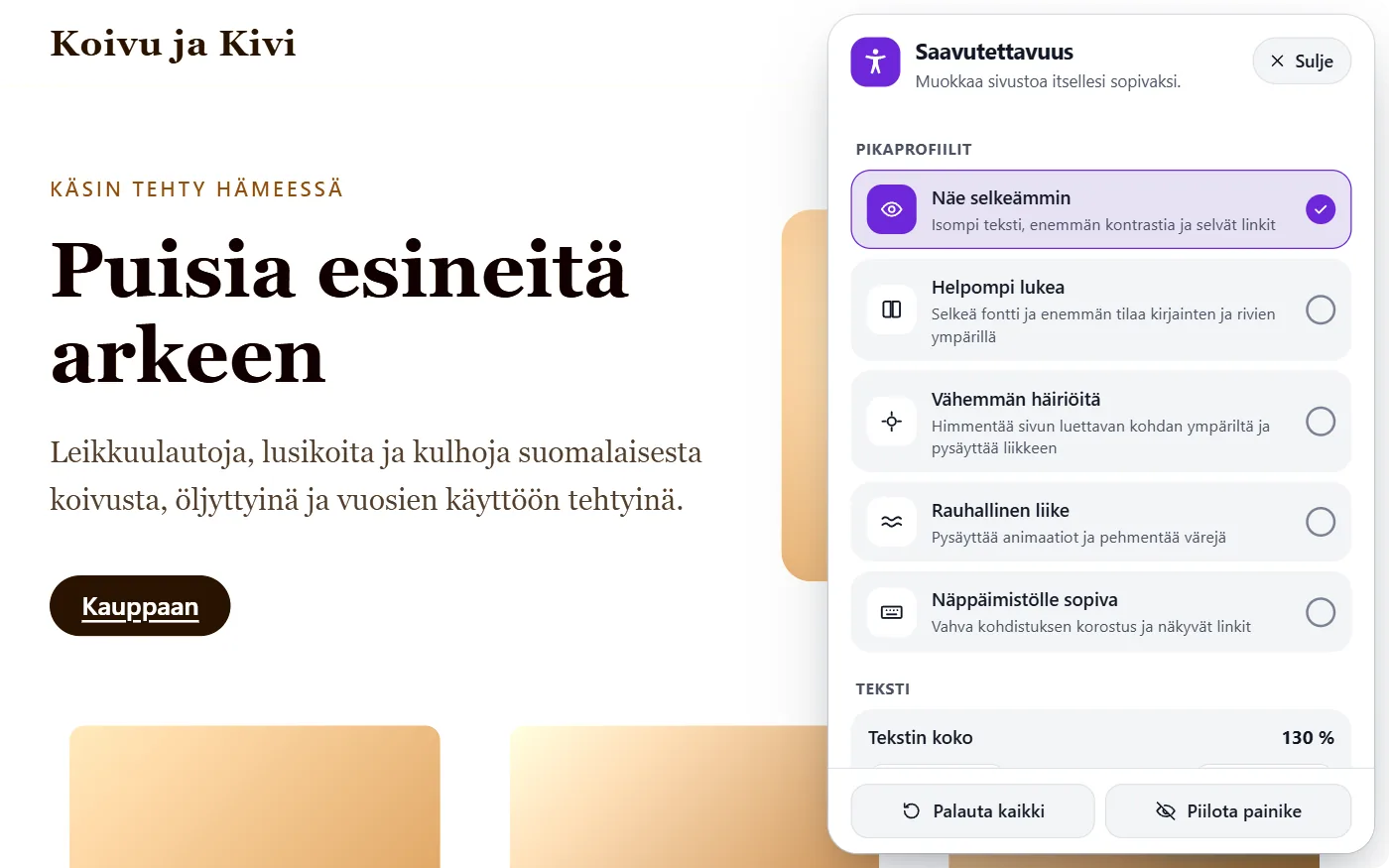
Jokainen WordPress-sivusto on Accessibossissa oma sivustonsa ja saa oman avaimensa. Lisää ne yksitellen.
Tagi lisää paneelin. Se ei korjaa mitään sivuillasi. Sivuston omistaja vastaa itse sivustosta.
Oliko tämä artikkeli hyödyllinen?