Vianetsintä ja usein kysytyt
Tavalliset tilanteet kassalla ja hallinnassa, näkymä, jonka näet, jos kassa ei käynnisty, ja mitä niissä tehdään.
Useimmat kassan ongelmat korjaantuvat itsestään, kun yhteys palaa. Tässä tavalliset tilanteet ja mitä niissä tehdään. Tärkein sääntö: niin kauan kuin kassa myy, mitään ei katoa.
Kuvan vaaleanpunainen rengas ja numero näyttävät, mihin katsoa tai painaa.
Kassalla
Jatka myyntiä. Myynnit ovat tallessa kassalla ja lähtevät, kun yhteys palaa. Tarkista kaupan wifi tai kaapeli, jos katko jatkuu pitkään.
Tarkista, että kassa on verkossa, ja paina Asetukset → Kassa ja tiedonsiirto → Siirrä nyt. Jos luku ei vieläkään pienene, lähetä meille kuvakaappaus siitä näkymästä.
Palvelin ei hyväksynyt tapahtumaa. Se jää kassalle. Avaa Tarkistettavat, katso virhekoodi ja lähetä se tukeen. Paina Lähetä uudelleen, kun olemme korjanneet asian.
Koodi toimii kerran ja 15 minuuttia. Luo uusi hallinnan Kassat-näkymässä.
Poista hallinnassa käytöstä kassa, jota et enää tarvitse, tai lisää pakettiin kassa.
PIN-koodit ovat vain kassalla, eikä niitä voi palauttaa. Toinen myyjä kirjautuu ja lisää uuden myyjän kohdassa Asetukset → Myyjät → Lisää myyjä. Jos kukaan ei pääse kirjautumaan, ota yhteyttä tukeen: tarkistamme, että kaikki on siirretty, ennen kuin kassa otetaan uudelleen käyttöön.
Myy tuote valinnalla Myy vapaalla hinnalla ja lisää koodi tuotteelle myöhemmin hallinnassa (Tuotteet → Muokkaa → Viivakoodit).
Ostokset palaavat, mutta korttimaksu ei. Tarkista maksupäätteen kuitti, ota korttimaksu kassalla uudelleen ja paina Hyväksytty veloittamatta korttia toista kertaa.
Valitse kassan asetuksista Kuittipaperin leveys ja tulostusikkunassa kuittitulostin, koko 100 % ja ei marginaaleja.
Ei vielä käytössä. Tulosta kuitti; kopion saa tulostettua Historiasta.
Kassa ei ole saanut yhteyttä palvelimeen yli 30 päivään, tai se on poistettu käytöstä hallinnassa. Yhdistä kassa verkkoon. Käytöstä poistettu kassa otetaan uudelleen käyttöön uudella koodilla.
Aloitus-paketin 100 myyntiä on käytetty. Myynti jatkuu kuun 1. päivänä tai heti, kun vaihdat maksulliseen pakettiin. Hyvitykset ja noudot toimivat edelleen.
Kauppa estää myynnin miinukselle, ja saldon mukaan tuote on loppu. Jos tuote on kädessäsi, pyydä omistajaa kirjaamaan toimitus tai inventaario hallinnassa ja lue tuote sitten uudelleen.
Tarkista välilehtirivin oikean reunan painike Tuotekuvat ja Asetukset → Näytä tuotekuvat. Tuote, jolla ei ole kuvaa verkkokaupassa, näyttää ensimmäisen kirjaimensa. Uudet kuvat tulevat, kun kassa on kerran verkossa.
Jos kassa ei käynnisty
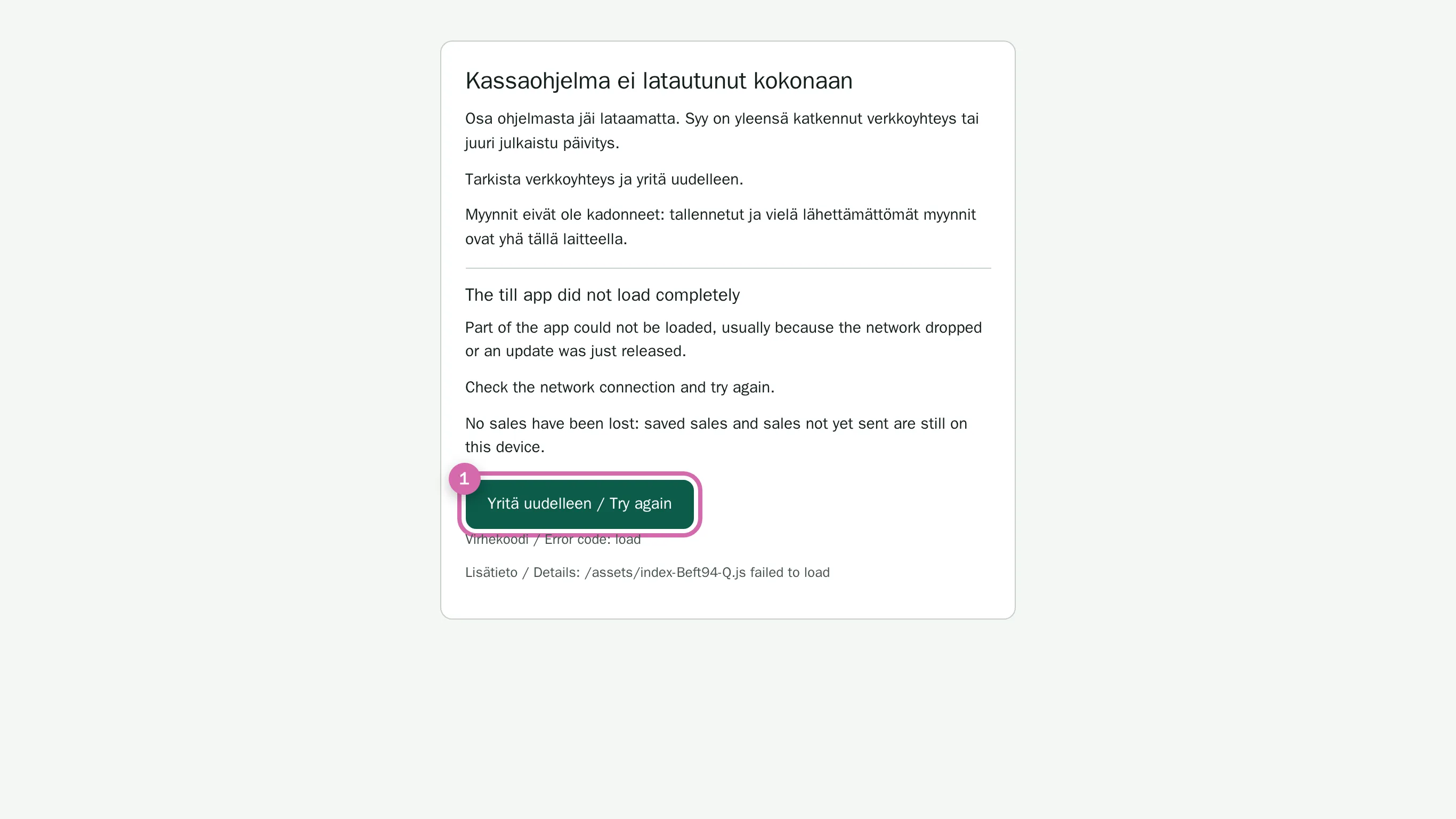
Tyhjän sivun sijaan kassa näyttää selkeän näkymän suomeksi ja englanniksi: mitä tapahtui, mitä tehdä ja yhden painikkeen Yritä uudelleen / Try again. Näkymä kertoo myös, ettei yhtään myyntiä ole kadonnut.
Käynnistys kestää tavallista kauemmin. Odota hetki: kassa jatkaa itsestään. Jos mitään ei tapahdu, paina Yritä uudelleen.
Yleensä verkkoyhteys katkesi tai päivitys julkaistiin juuri. Tarkista yhteys ja paina Yritä uudelleen.
Sulje muut kassan välilehdet ja ikkunat. Käynnistys jatkuu itsestään, kun ne on suljettu.
Vapauta tilaa poistamalla tarpeettomia tiedostoja tai sovelluksia ja paina Yritä uudelleen. Älä tyhjennä sivuston tietoja selaimesta.
Yksityinen ikkuna tai selaimen asetukset estävät tallennuksen. Avaa kassa tavallisessa ikkunassa.
Yritä uudelleen vain lataa sivun uudelleen. Laitteelta ei tyhjennetä tai nollata mitään, ja siirtoa odottavat myynnit pysyvät tallessa. Jos näkymä tulee yhä uudelleen, kirjoita muistiin sen virhekoodi ja ota yhteyttä tukeen.
Hallinnassa
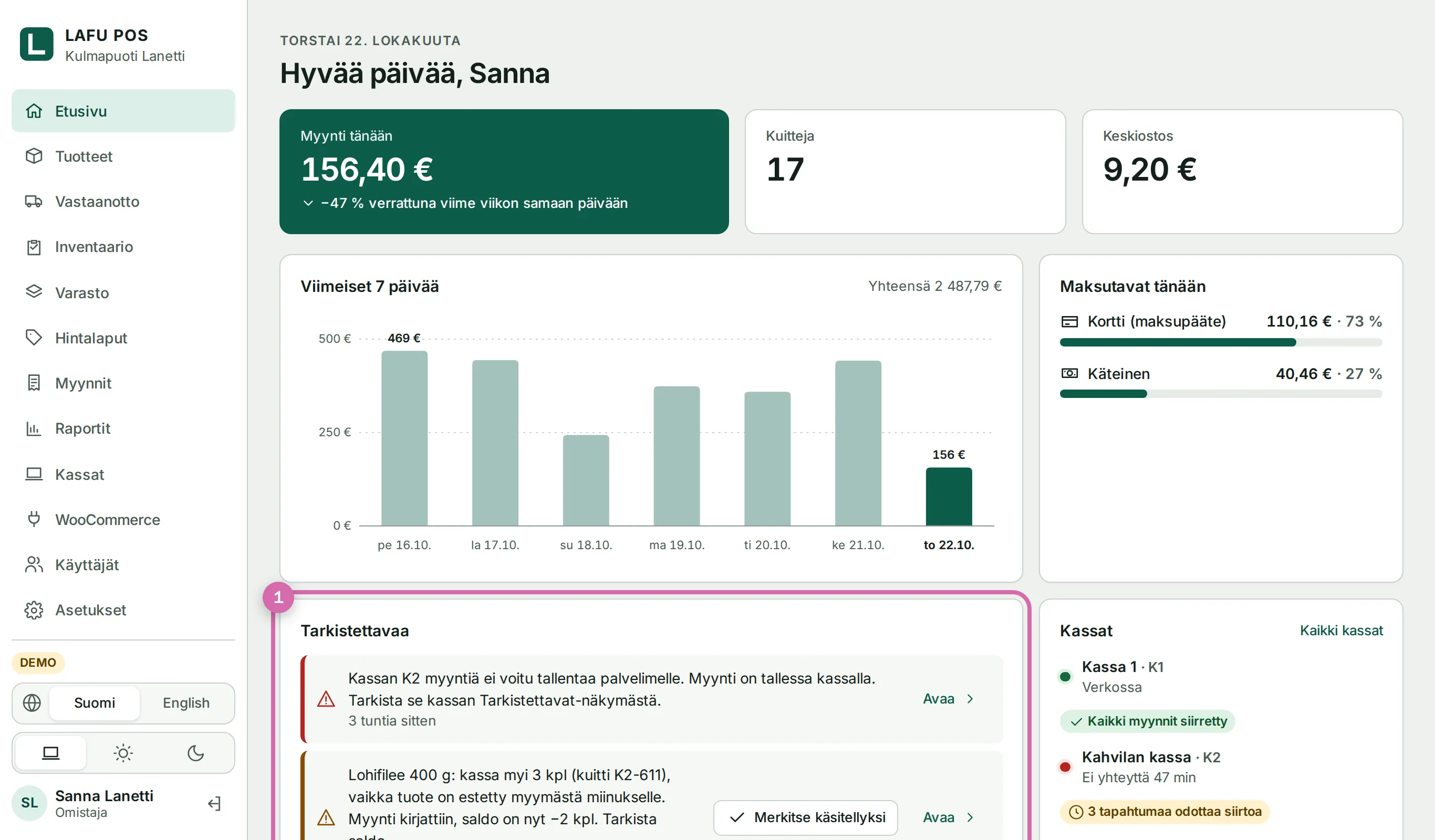
Etusivun Tarkistettavaa kokoaa sen, mihin kannattaa katsoa: myynti, jota palvelin ei voinut tallentaa, miinukselle mennyt saldo tai saldopäivitys, jota verkkokauppa ei hyväksynyt.
Kirjauduit Lanetti-tunnuksella, jonka tilillä ei ole LAFU POSia. Käytä sen yrityksen tunnusta, joka tilasi palvelun.
Kaupan omistaja kutsuu sinut Käyttäjät-näkymässä Lanetti-tunnuksesi sähköpostiosoitteella.
Kirjaudu Lanetti-tunnuksella tai portaalin painikkeella Avaa LAFU POS. Salasanan palautus sähköpostilla ei ole vielä käytössä; tuki auttaa.
Avaa hallinnassa WooCommerce ja tarkista saldojen tila. WordPressissä asetuksen Lähetä varastotapahtumat pitää olla päällä. Muuta saldoja LAFU POSissa, ei WordPressissä.
Käytä täsmälleen kauppasi etusivun osoitetta, tarkista että lisäosa on käytössä ja sivusto auki kävijöille (ei huoltotilaa tai salasanaa) ja aloita alusta 10 minuutin sisällä. Jos ei vieläkään onnistu, käytä yhteysavainta.
Päivitä LAFU POS for WooCommerce versioon 0.4.0 tai uudempaan.
Kategorioiden tuonti ja ALV:n muuttaminen vaativat lisäosan version 0.7.0 tai uudemman. Päivitä uusimpaan versioon.
Kaupan veroluokassa on yhä vanha kanta. Korjaa se WooCommercessa tai muuta ALV hallinnassa (oppitunti ALV-kannat).
Kassat myyvät edelleen. Tarkista laskusi Lanetin portaalista.
Tee tukipyyntö Lanetin portaalissa. Kerro kassan nimi, kellonaika ja mitä olit tekemässä, ja liitä kuvakaappaus kassan näkymästä Asetukset → Kassa ja tiedonsiirto. Näemme palvelimen puolen ja autamme nopeasti.
Oliko tämä artikkeli hyödyllinen?
Oppaat tarkistetaan säännöllisesti. Vaiheet voivat vaihdella selainversion mukaan.
Liittyvät oppaat
Aloita LAFU POSin käyttö
Mitä LAFU POS on, miten sen tilaat ja kolme tapaa kirjautua, myös Lanetti-tunnuksella.
Lue artikkeliYhdistä WooCommerce
Asenna lisäosa, yhdistä verkkokauppa yhdellä napautuksella ja katso, mitä kaupan ja kassan välillä liikkuu.
Lue artikkeliOta kassa käyttöön
Tee tabletista tai tietokoneesta kassa, lisää myyjät PIN-koodeineen ja valitse teema, näkymän koko, zoomaus ja koko näyttö.
Lue artikkeliEikö onnistu?
Avaa tukipyyntö ja liitä mukaan URL, selain ja mahdollinen virhekoodi.
Ota yhteyttä tukeen