Myynti kassalla
Lue ja hae tuotteita, käytä kuvallisia tuotepainikkeita, anna alennus prosentteina, euroina tai uutena loppusummana, maksa, tulosta kuitit ja tee hyvitykset.
Lue, tarkista, ota maksu. Tällä oppitunnilla käydään läpi myyntinäkymä: tuotteiden haku, kuvalliset tuotepainikkeet, alennukset, Maksa-painike, kuitit ja hyvitykset. Seuraava oppitunti käy läpi kaikki maksutavat.
Kuvan vaaleanpunainen rengas ja numero näyttävät, mihin katsoa tai painaa.
Kassalla voi myydä vain, kun vuoro on auki. Avaa se kohdasta Vuoro → Avaa vuoro ja kirjaa kassalaatikon rahat. Katso oppitunti Vuorot ja Z-raportti.
1. Lisää tuotteet ostoksiin
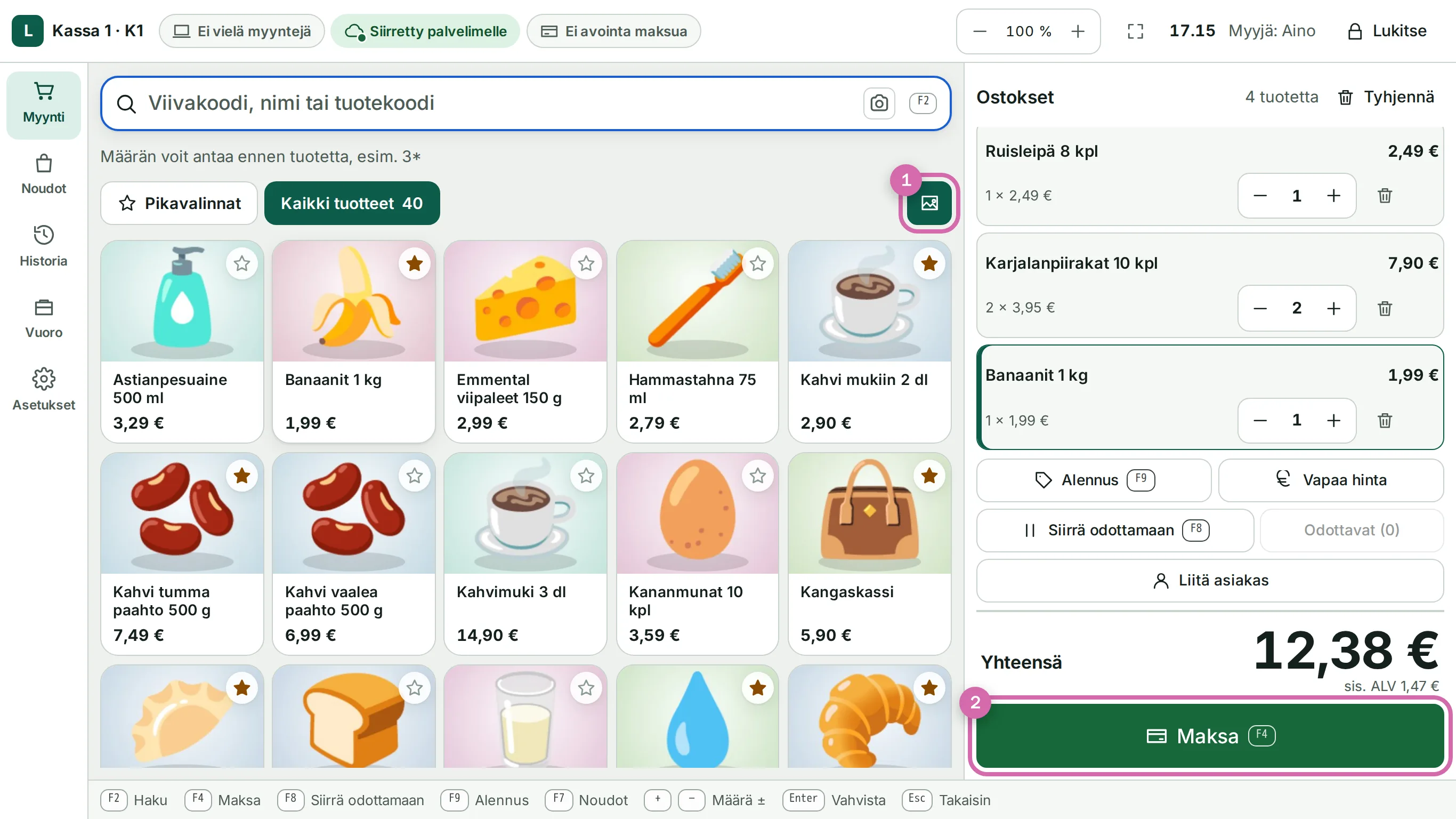
Lue viivakoodi. Kenttä Lue viivakoodi tai hae tuotetta on aina valmiina. Tabletilla paina Skannaa kameralla.
Kirjoita osa nimestä, tuotekoodista tai viivakoodista. Enter lisää korostetun tuloksen.
Ensin Pikavalinnat, sitten kauppasi kategoriat ja lopuksi Kaikki tuotteet. Lisää tuote napauttamalla sitä.
Kirjoita määrä ja tähti ennen tuotetta, esimerkiksi 3*, ja lue sitten koodi.
Tuotteelle, jota ei ole tuotteissa: nimi kuittiin, hinta sisältäen ALV:n ja ALV-kanta.
Kassa kertoo, ettei koodia löydy tuotteista, ja tarjoaa vaihtoehdon Myy vapaalla hinnalla. Lisää koodi tuotteelle myöhemmin hallinnassa.
Usein myydyt tuotteet kannattaa lisätä Pikavalinnat-välilehdelle napauttamalla tuotteen tähteä. Omistaja voi merkitä niitä myös hallinnassa asetuksella Kassan pikavalinta.
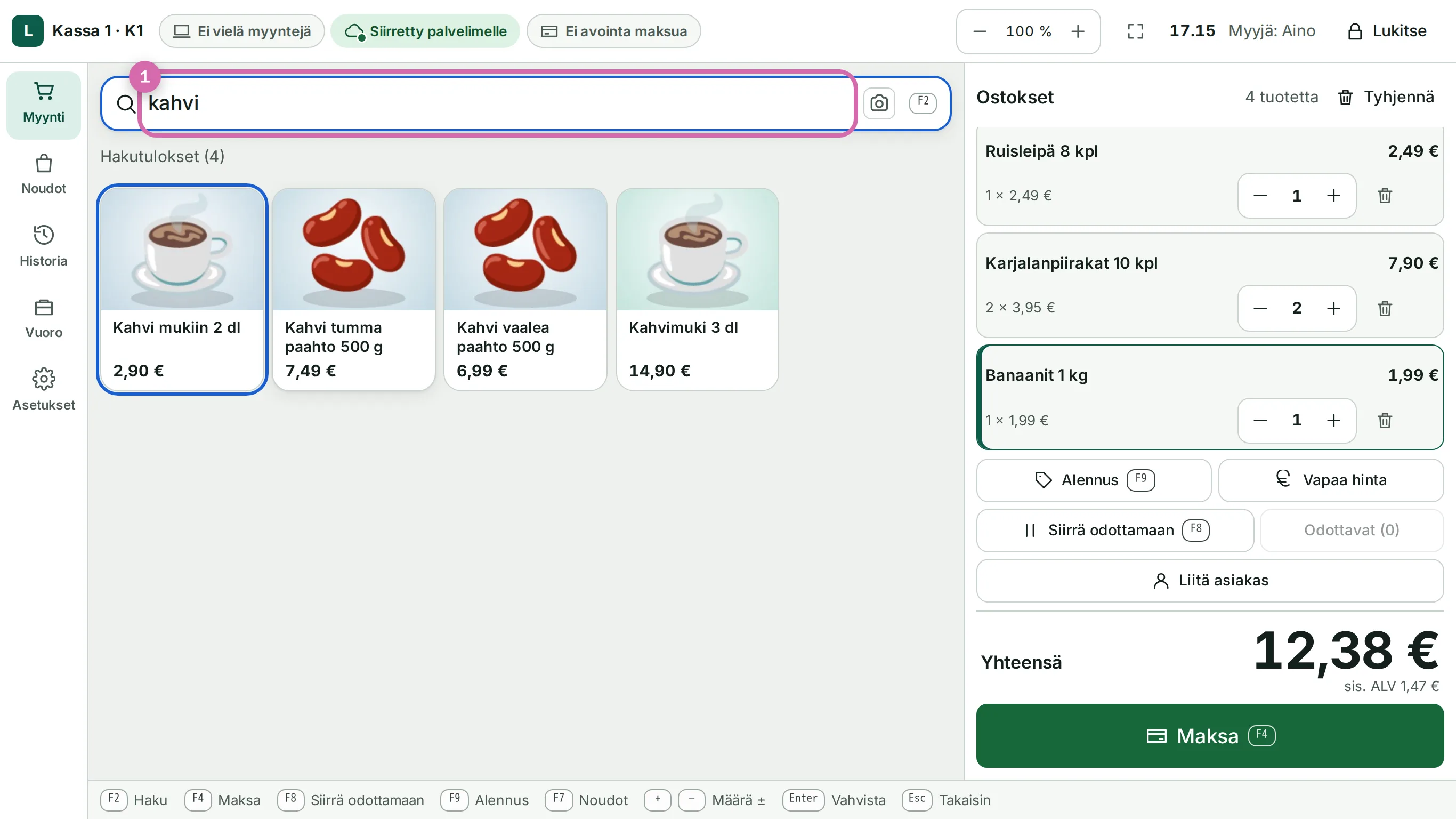
Tuotekuvat päälle tai pois
Kun kuvat ovat päällä, jokaisessa tuotepainikkeessa on tuotteen kuva ja sen alla nimi ja hinta. Kuvattomassa tuotteessa näkyy sen ensimmäinen kirjain. Välilehtirivin oikeassa reunassa oleva painike Tuotekuvat laittaa kuvat heti pois tai takaisin. Ilman kuvia painikkeet ovat pienempiä tekstiruutuja, joten näytölle mahtuu enemmän.
Kuvavalinta kuuluu kassalle kirjautuneelle myyjälle. Seuraava myyjä näkee oman valintansa tai kaupan oletuksen, jos ei ole koskaan valinnut. Oppitunti Kategoriat ja tuotekuvat kertoo, mistä oletus asetetaan.
Muuta ostoksia
Muuta riviä painikkeilla + ja − tai poista rivi. Pitääkö palvella välissä toista asiakasta? Paina Siirrä odottamaan (F8). Ostokset odottavat kohdassa Odottavat (n) ja palaavat painikkeella Jatka. Tyhjennä tyhjentää ostokset, kun vahvistat Tyhjennä ostokset.
2. Alennukset
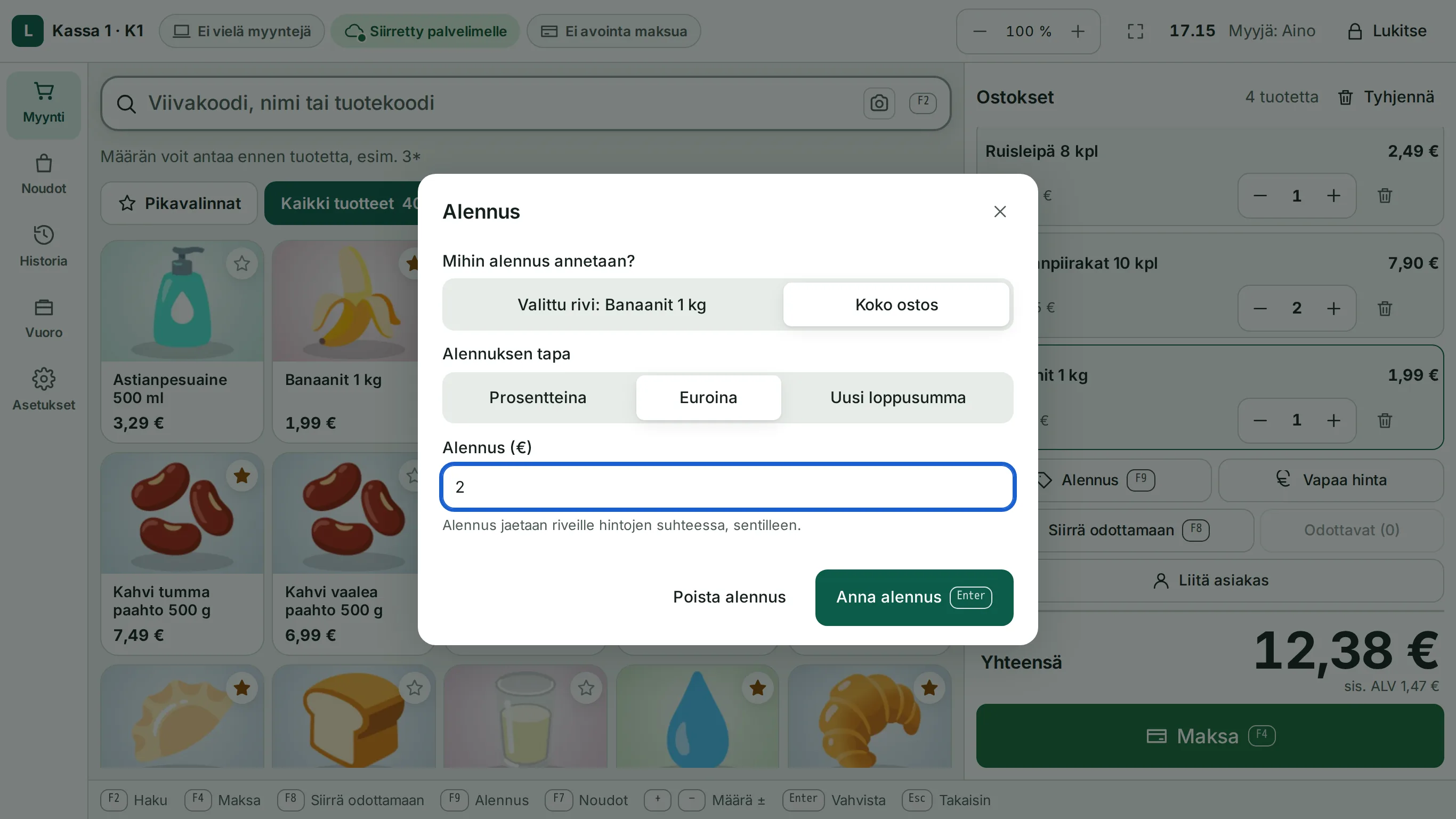
- Valitse rivi, jos annat alennuksen yhdelle tuotteelle, tai jätä rivi valitsematta koko ostoksen alennusta varten. Paina Alennus (F9).
- Valitse kohdassa Mihin alennus annetaan? joko Valittu rivi: … tai Koko ostos.
- Valitse kohdassa Alennuksen tapa Prosentteina tai Euroina. Koko ostokselle voit valita myös Uusi loppusumma ja kirjoittaa hinnan, jonka asiakas maksaa.
- Paina Anna alennus, tai uudelle loppusummalle Muuta loppusumma. Poista alennus ottaa alennuksen pois.
Koko ostoksen euroalennus jaetaan riveille hintojen suhteessa sentilleen. Näin ALV menee oikein jokaisella verokannalla kuitissa ja raporteissa. Lahjakortteja ja juomarahoja ei koskaan alenneta, joten uusi loppusumma ei voi olla niitä pienempi. Tuotteiden hintaa suurempaa alennusta ei hyväksytä.
3. Maksa
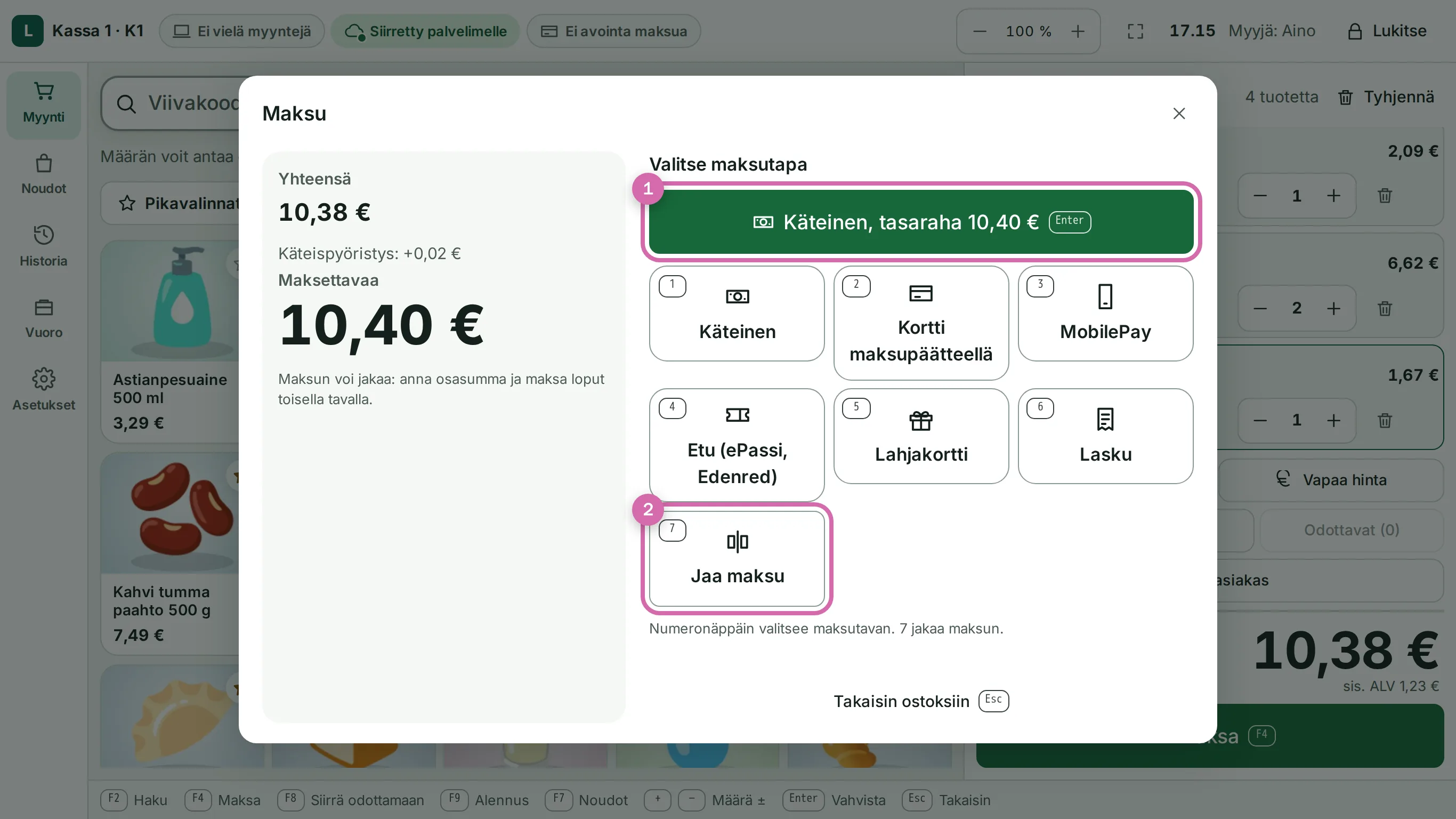
- Paina Maksa (F4). Ikkuna aukeaa kohtaan Valitse maksutapa.
- Maksaako asiakas tasarahalla käteisenä? Paina Enter: iso vihreä painike Käteinen, tasaraha … on valmiina.
- Muuten paina maksutavan numeronäppäintä tai napauta maksutapaa. Viimeinen numero on Jaa maksu.
Käteinen vaihtorahoineen, kortti omalla maksupäätteellä, jaettu maksu, henkilöstöedut ja muut maksutavat käydään läpi seuraavalla oppitunnilla Maksutavat.
4. Kuitti
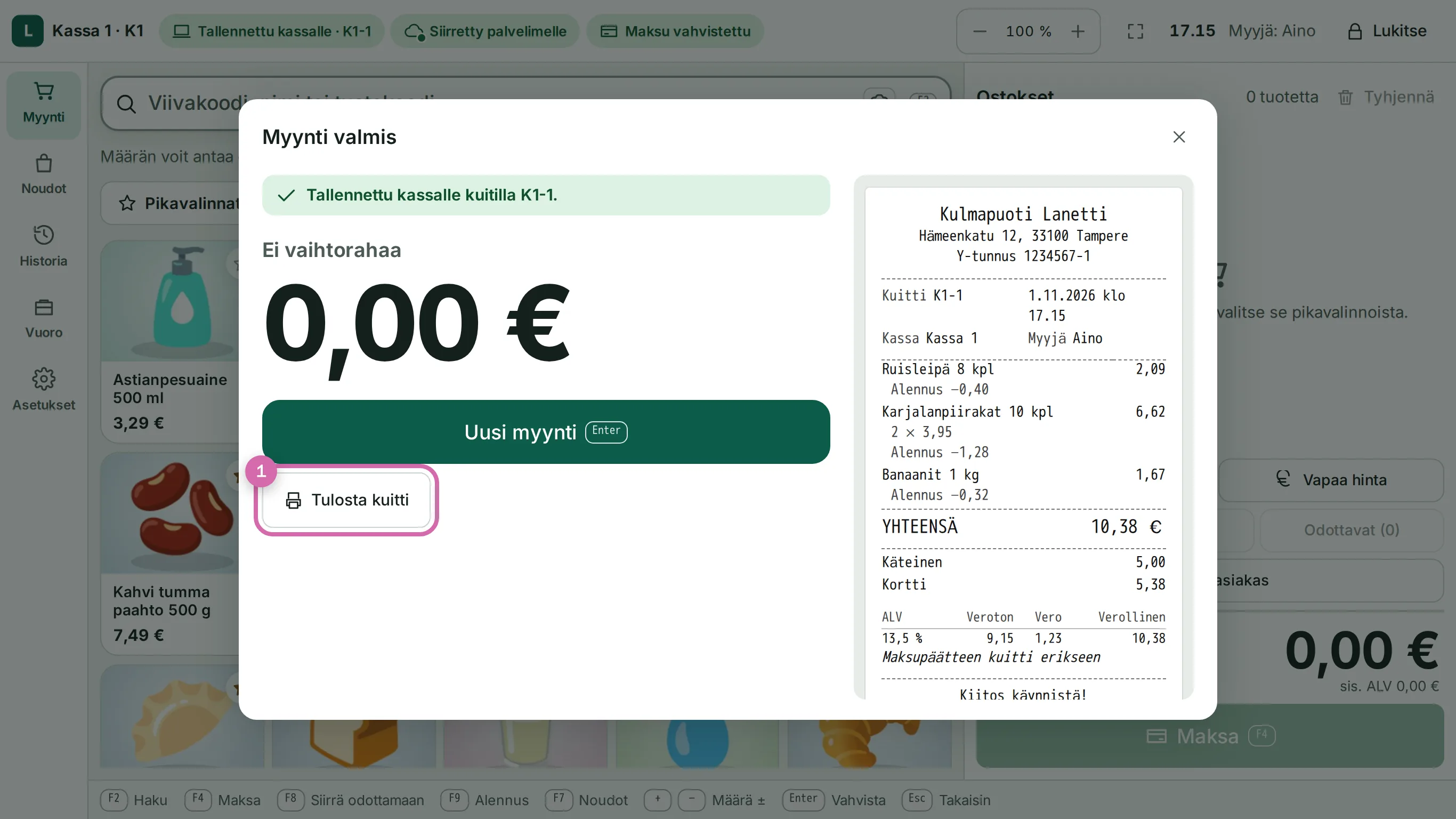
Myynti valmis näyttää vaihtorahan ja tekstin Tallennettu kassalle kuitilla …. Paina Tulosta kuitti ja sitten Uusi myynti tai Enter. Kopion voi tulostaa myöhemmin kohdasta Historia.
Kassa tulostaa paperikuitin. Kuitin lähettäminen sähköpostilla ei ole vielä käytössä.
Halutessasi Liitä asiakas liittää myyntiin verkkokaupan asiakkaan. Myyntiin tallentuu vain asiakasnumero ja nimi, ja nimi tulostuu kuittiin vain, jos otat sen käyttöön hallinnan asetuksista.
5. Hyvitykset
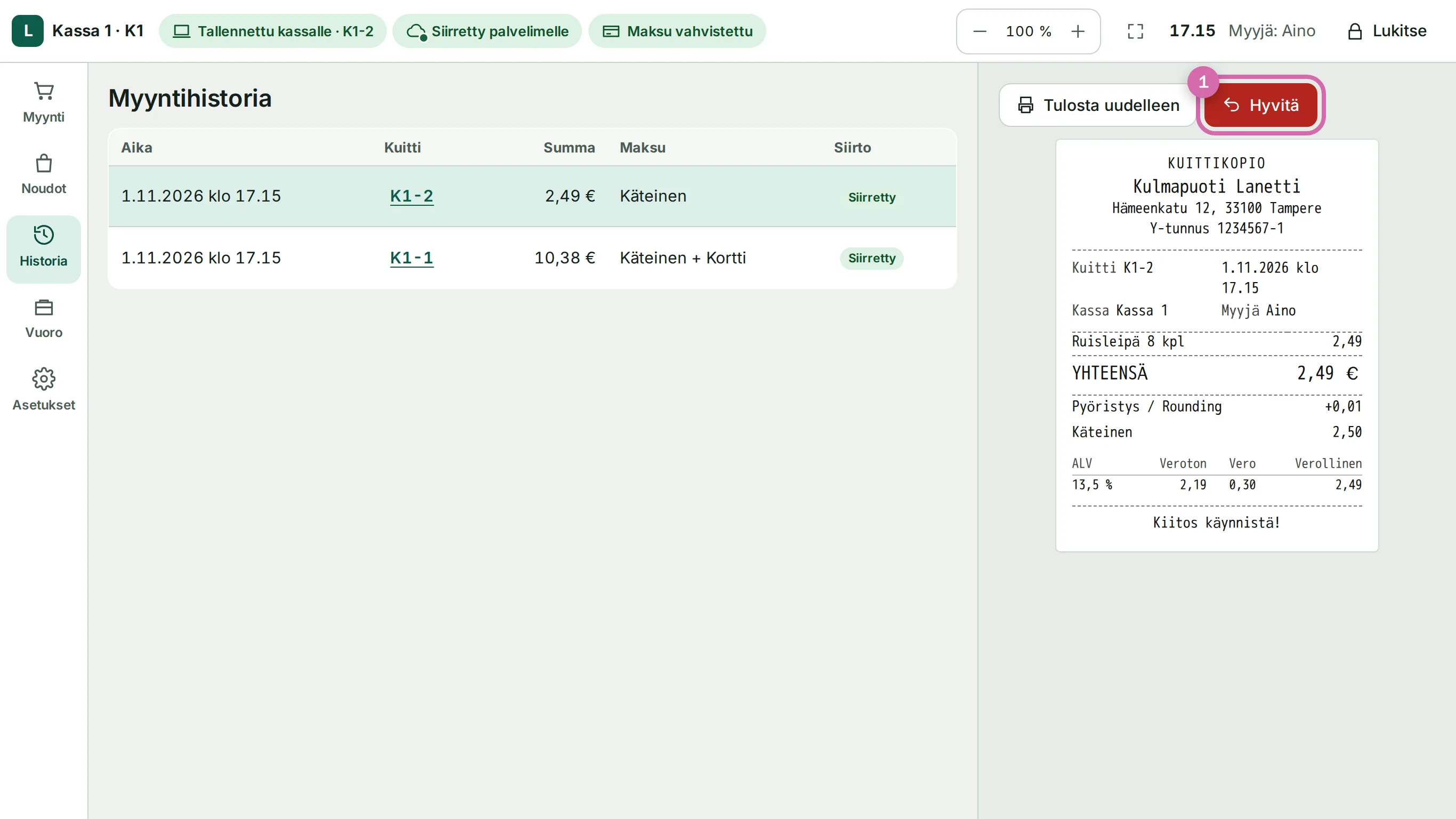
- Avaa Historia ja valitse myynti. Tulosta uudelleen tulostaa kopion, Hyvitä aloittaa hyvityksen.
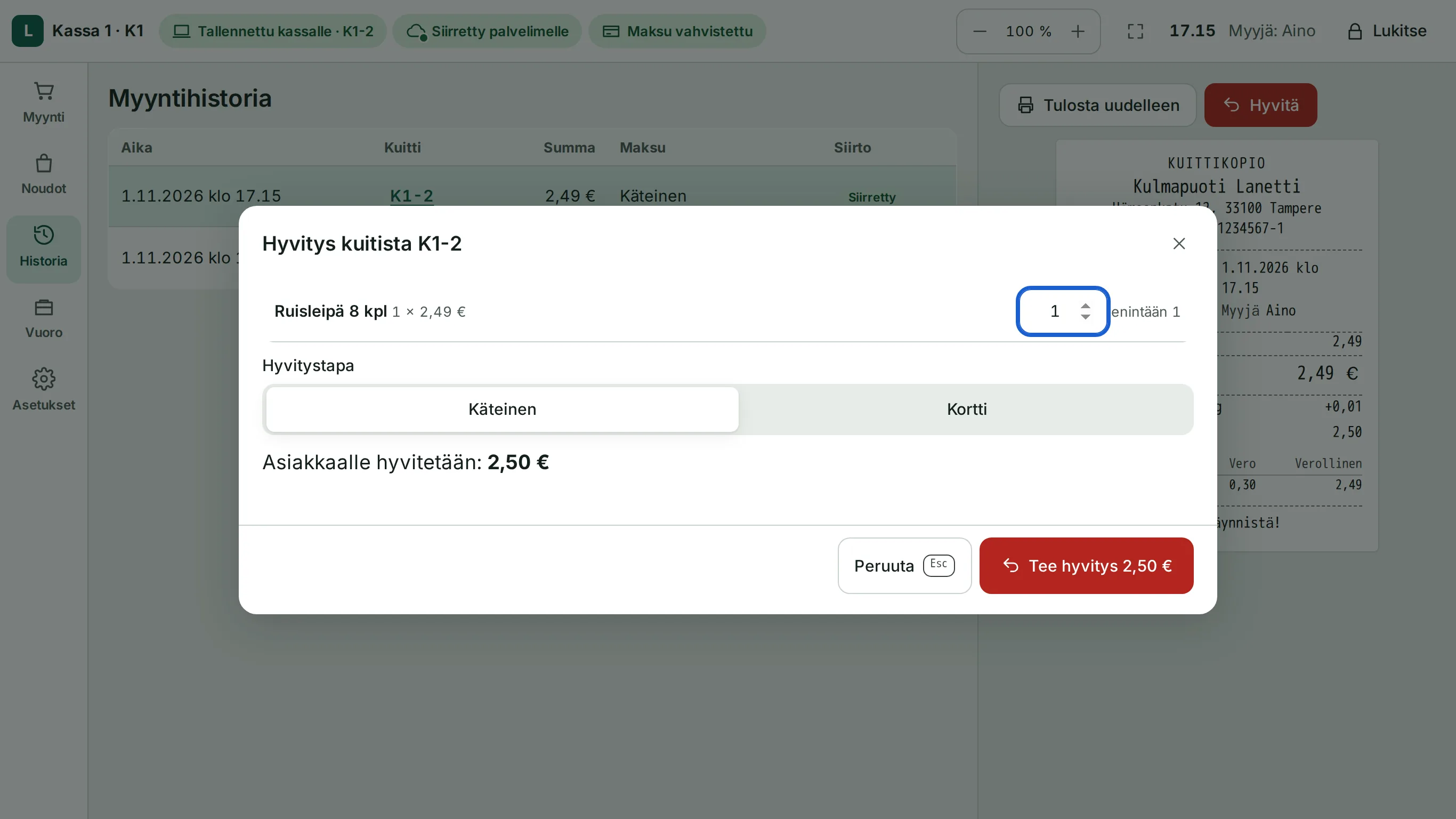
- Valitse, montako kutakin tuotetta hyvitetään, tai Kaikki.
- Valitse Hyvitystapa: käteinen, kortti tai sama tapa, jolla asiakas maksoi. Korttihyvityksessä tee hyvitys ensin maksupäätteellä ja valitse Hyvitys tehty maksupäätteellä.
- Paina Tee hyvitys. Kuitissa lukee HYVITYS, ja tuotteet palaavat varastoon.
Hyvititkö väärän tuotteen? Myy se uudelleen kassalla. Verkossa maksettu verkkotilaus hyvitetään WooCommercessa, ei kassalla. Hyvitys säilyttää aina alkuperäisen myynnin ALV-kannan.
Kun saldo loppuu
Jos kauppa seuraa varastoa, kassa voi kertoa tuotetta lisätessäsi, että sitä on vähän tai ei lainkaan. Mitä sitten tapahtuu, riippuu kaupan asetuksesta: myynti jatkuu, kassa näyttää ilmoituksen tai tuotetta ei lisätä. Oppitunti Varaston arvo, hävikki ja toimittajat kertoo asetuksesta.
Pikanäppäimet
| Näppäin | Mitä tekee |
|---|---|
| F2 | Siirtyy luku- ja hakukenttään |
| 3* ja sitten luenta | Seuraavan tuotteen määrä 3 |
| F4 | Maksa. Sen jälkeen Enter ottaa tasarahan käteisenä, tai numeronäppäin valitsee maksutavan |
| F7 | Noudot |
| F8 | Siirtää ostokset odottamaan |
| F9 | Alennus |
| ↑ ↓, + −, Delete | Valitsee rivin, muuttaa määrää, poistaa rivin |
| Ctrl + / Ctrl − / Ctrl 0 | Suurentaa, pienentää, palauttaa 100 %:iin |
| Esc | Tyhjentää haun tai sulkee ikkunan |
Oliko tämä artikkeli hyödyllinen?
Oppaat tarkistetaan säännöllisesti. Vaiheet voivat vaihdella selainversion mukaan.
Liittyvät oppaat
Aloita LAFU POSin käyttö
Mitä LAFU POS on, miten sen tilaat ja kolme tapaa kirjautua, myös Lanetti-tunnuksella.
Lue artikkeliYhdistä WooCommerce
Asenna lisäosa, yhdistä verkkokauppa yhdellä napautuksella ja katso, mitä kaupan ja kassan välillä liikkuu.
Lue artikkeliOta kassa käyttöön
Tee tabletista tai tietokoneesta kassa, lisää myyjät PIN-koodeineen ja valitse teema, näkymän koko, zoomaus ja koko näyttö.
Lue artikkeliEikö onnistu?
Avaa tukipyyntö ja liitä mukaan URL, selain ja mahdollinen virhekoodi.
Ota yhteyttä tukeen