Kategoriat ja tuotekuvat
Tee kassan kategoriavälilehdet, täytä ne vetämällä tai Siirrä kategoriaan -toiminnolla, tuo verkkokaupan kategoriat ja valitse, kuka näkee kuvat.
Kategoriat ovat kassan tuoteruudukon välilehdet. Teet ne LAFU POSin hallinnassa omassa järjestyksessäsi ja omilla väreilläsi ja täytät ne vetämällä tuotteita tai parilla napsautuksella. Tuotekuvat tekevät painikkeista helppoja löytää.
Kuvan vaaleanpunainen rengas ja numero näyttävät, mihin katsoa tai painaa.
Missä kategoriat näkyvät
Kassan välilehtirivillä on ensin Pikavalinnat, sitten kategoriasi valitsemassasi järjestyksessä ja lopuksi Kaikki tuotteet. Kategoria näkyy välilehtenä, kun siinä on tuotteita. Sama tuote voi olla useassa kategoriassa.
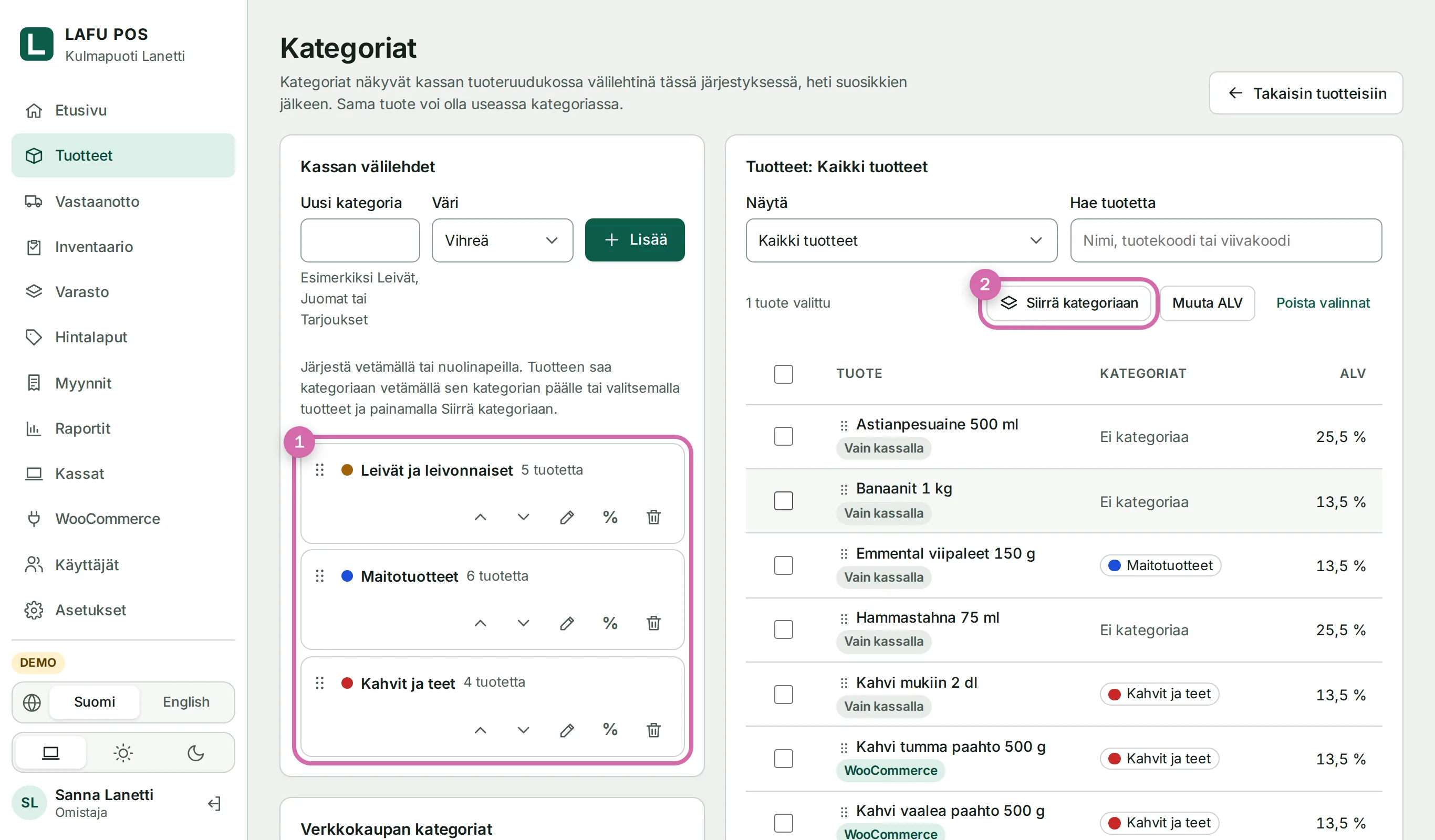
1. Tee kategoria
- Avaa hallinnassa Tuotteet ja paina Kategoriat.
- Kirjoita nimi kenttään Uusi kategoria, esimerkiksi Juomat, valitse Väri ja paina Lisää.
- Lista Kassan välilehdet näyttää kategoriat kassan järjestyksessä. Siirrä kategoriaa vetämällä se ylös tai alas tai sen nuolipainikkeilla.
2. Lisää tuotteet kategoriaan
Vedä tuote tuotelistasta ja pudota se kategorian päälle. Useita tuotteita voi vetää kerralla, kun valitset ne ensin.
Valitse tuotteet, paina Siirrä kategoriaan, valitse Kategoria ja paina Siirrä. Valitse Pidä tuotteet myös kategoriassa …, jos haluat lisätä ne ottamatta niitä pois katsomastasi kategoriasta.
Näytä listaa Kaikki tuotteet, tuotteet Ilman kategoriaa tai yhden kategorian. Hae tuotetta löytää ne nimellä.
Kaikki toimii ilman hiirtä: nuolipainikkeet siirtävät kategoriaa, valintaruudut valitsevat tuotteet ja Siirrä kategoriaan vie ne haluamaasi paikkaan. Vetäminen on vain oikotie.
Kassat ottavat muutokset käyttöön seuraavassa synkronoinnissa, yleensä muutamassa minuutissa. Kategorian poistaminen ei koskaan poista tuotteita, ne vain lähtevät siitä kategoriasta.
3. Kategoriat verkkokaupasta (valinnainen)
WooCommercen kategorioihin ei kosketa, ellet itse pyydä. Kohdassa Verkkokaupan kategoriat:
Tekee jokaisesta WooCommercen kategoriasta kassalle kategorian ja lisää siihen verkkokaupan tuotteet. Omat kategoriasi, värisi ja järjestyksesi säilyvät.
Oletuksena pois. Kun se on päällä, nimet ja verkkokaupan tuotteet päivittyvät jokaisen tuotetuonnin yhteydessä ja yöllä. Itse lisäämiäsi tuotteita ei poisteta.
Kategorioiden tuonti vaatii LAFU POS for WooCommerce -lisäosan version 0.7.0 tai uudemman.
4. Tuotekuvat
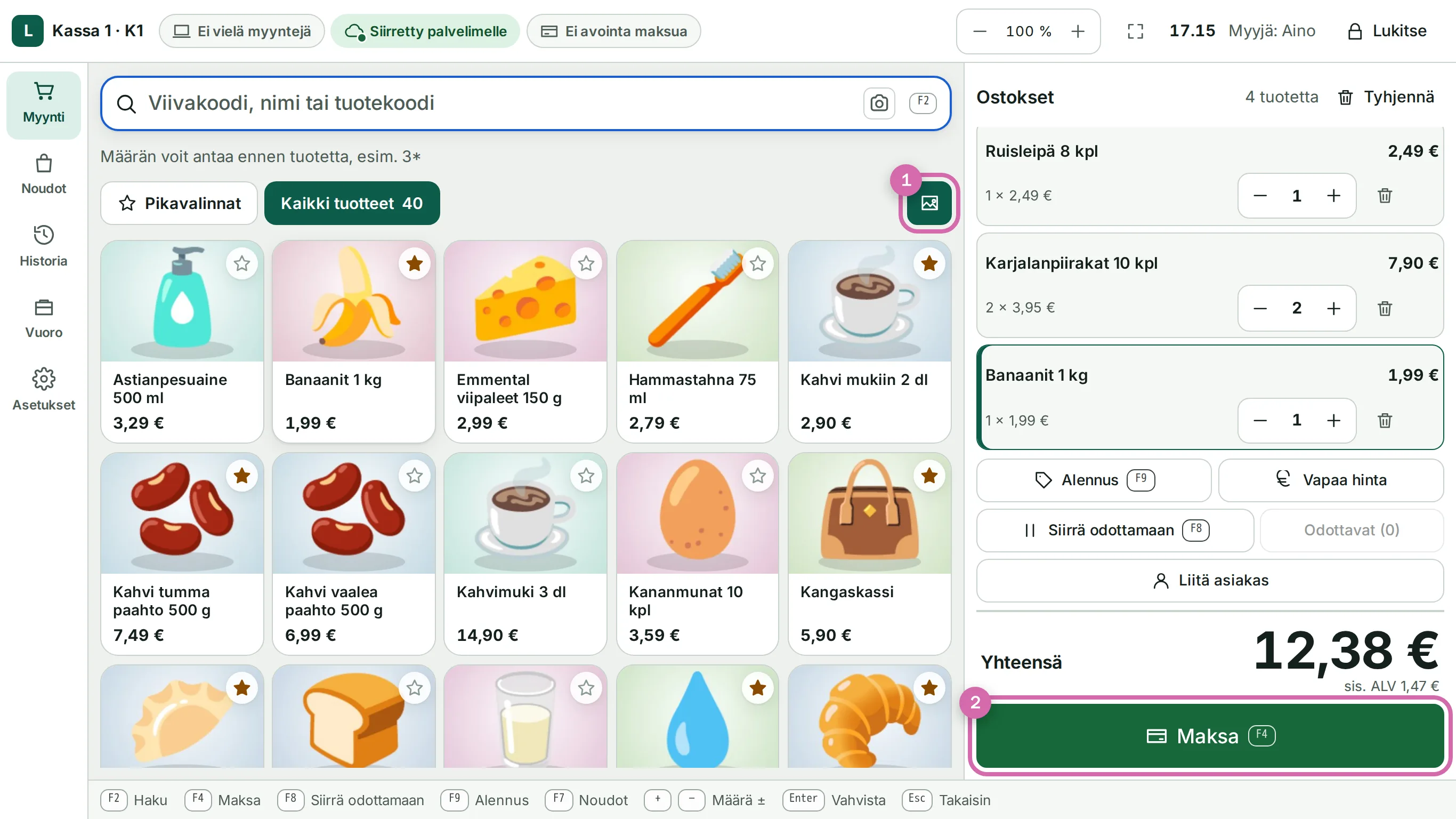
Kuva on tuotteen kuva WooCommercessa. Vaihda se siellä, niin kassat päivittyvät.
Kohdassa Tuotteet → Muokkaa, kohdassa Tuotekuva, paina Valitse kuva (JPEG, PNG, WebP tai GIF). Iso kuva pienennetään automaattisesti. Kuva tallentuu, kun painat Tallenna.
Kassa säilyttää kopion näyttämistään kuvista, joten ne toimivat myös ilman yhteyttä.
5. Kuvat päälle tai pois
Kolme paikkaa ratkaisee, näkeekö myyjä kuvat:
| Missä | Mitä se tekee |
|---|---|
| Hallinta: Asetukset → Kassojen näkymä → Näytä tuotekuvat oletuksena | Kaupan oletus kaikille kassoille ja myyjille. Alussa päällä. |
| Kassa: Asetukset → Näyttö ja ääni → Näytä tuotekuvat | Kirjautuneen myyjän oma valinta tällä kassalla: Kaupan oletus (päällä) tai Kaupan oletus (pois), Päällä tai Pois. |
| Kassa: välilehtirivin oikean reunan painike Tuotekuvat | Nopein tapa vaihtaa omaa valintaa. Se tallentaa saman valinnan kuin yllä oleva asetus. |
Valinta tallentuu kassalle jokaiselle myyjälle erikseen. Myyjä, joka ei ole koskaan valinnut tai on valinnut kaupan oletuksen, seuraa kaupan asetusta myös silloin, kun omistaja muuttaa sitä. Kun kuvat ovat pois, kassa ei lataa yhtään kuvaa.
Seuraavaksi: Varasto: vastaanotto, inventaario ja hintalaput
Oliko tämä artikkeli hyödyllinen?
Oppaat tarkistetaan säännöllisesti. Vaiheet voivat vaihdella selainversion mukaan.
Liittyvät oppaat
Aloita LAFU POSin käyttö
Mitä LAFU POS on, miten sen tilaat ja kolme tapaa kirjautua, myös Lanetti-tunnuksella.
Lue artikkeliYhdistä WooCommerce
Asenna lisäosa, yhdistä verkkokauppa yhdellä napautuksella ja katso, mitä kaupan ja kassan välillä liikkuu.
Lue artikkeliOta kassa käyttöön
Tee tabletista tai tietokoneesta kassa, lisää myyjät PIN-koodeineen ja valitse teema, näkymän koko, zoomaus ja koko näyttö.
Lue artikkeliEikö onnistu?
Avaa tukipyyntö ja liitä mukaan URL, selain ja mahdollinen virhekoodi.
Ota yhteyttä tukeen