Backsies: raportit, hälytykset ja päivitykset
Ota käyttöön lyhyt varmuuskopioraportti sähköpostiin, saa tieto heti kun varmuuskopiointi pysähtyy ja päivitä Backsies yhdellä klikkauksella.
Saat lyhyen varmuuskopioraportin sähköpostiin ja tiedon heti, jos varmuuskopiointi pysähtyy. Kuusi vaihetta, muutama klikkaus.
Raportit ja hälytykset sisältyvät Lanetin webhotelliin ja Backsies-lisenssiin.
Vaaleanpunainen rengas ja numero näyttävät, mihin klikataan.
1. Avaa Raportit-välilehti
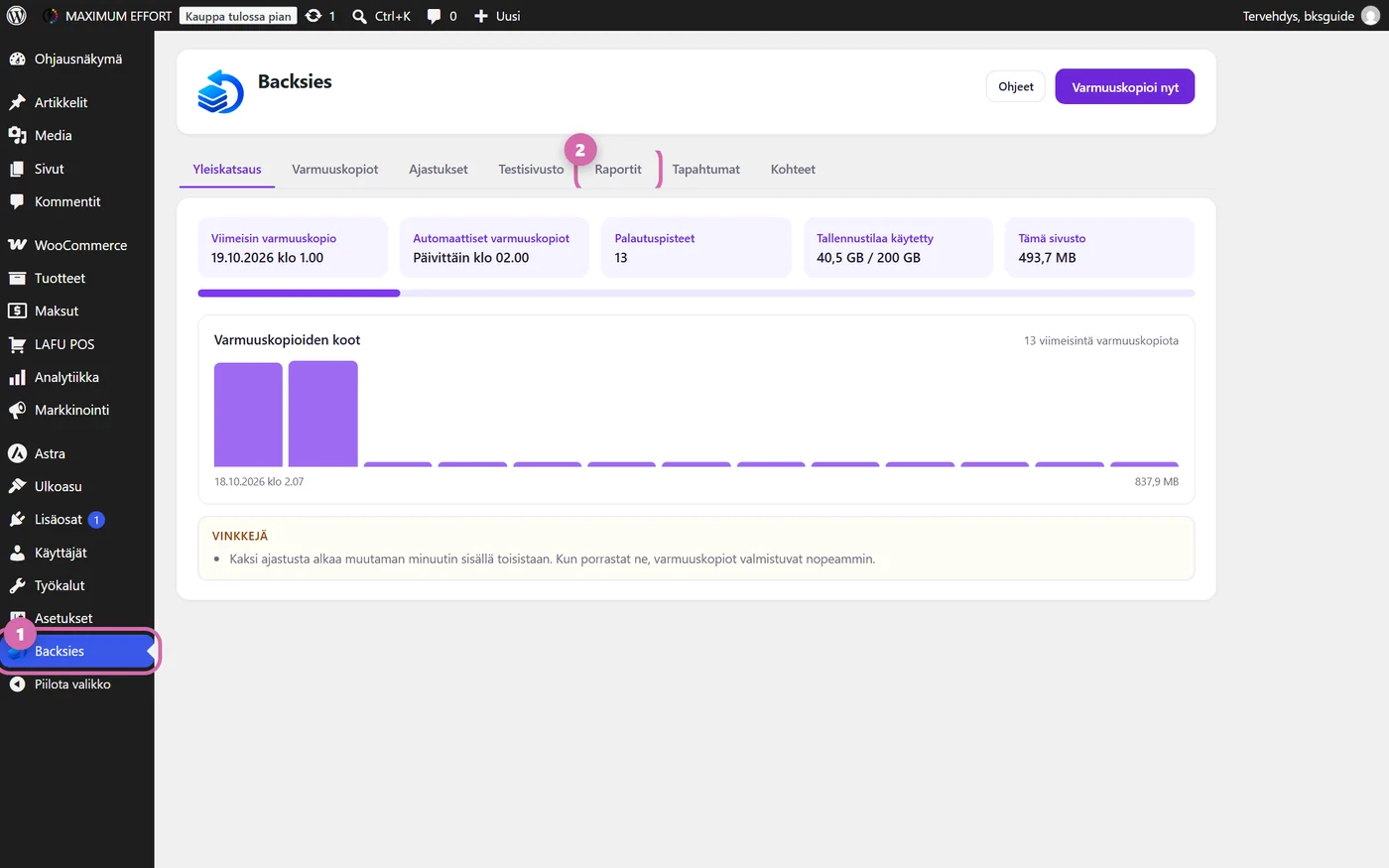
- Klikkaa WordPressin vasemmasta valikosta Backsies (1).
- Klikkaa Raportit-välilehteä (2).
- Lanetin webhotellissa sama välilehti löytyy myös OMAsta sivustosi Backsies-kohdasta.
2. Ota raportit käyttöön
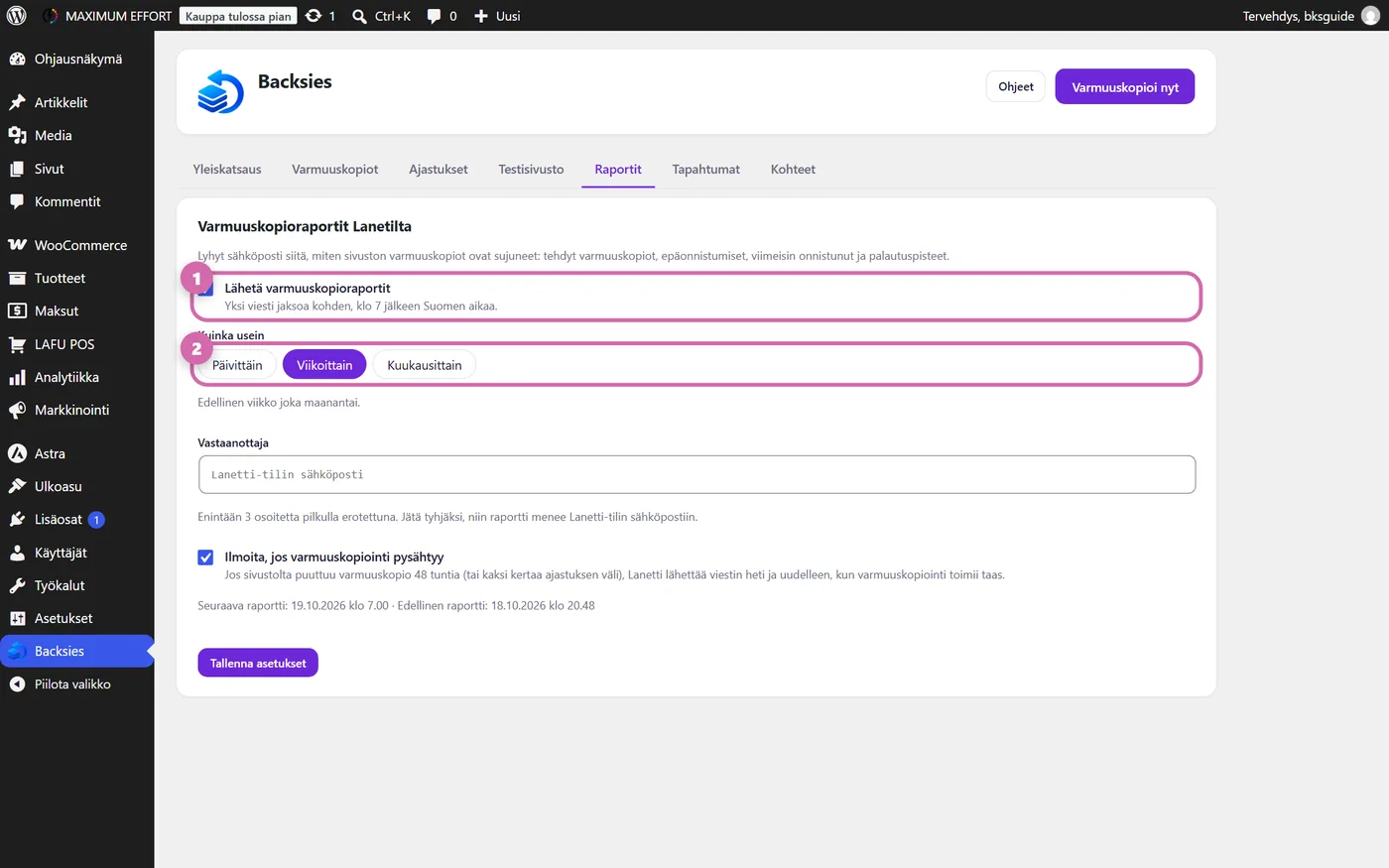
- Valitse Lähetä varmuuskopioraportit (1).
- Valitse, kuinka usein (2): Päivittäin kertoo eilisestä, Viikoittain edellisestä viikosta maanantaista sunnuntaihin ja Kuukausittain edellisestä kuukaudesta.
- Raportit tulevat klo 7 jälkeen Suomen aikaa.
3. Valitse vastaanottajat
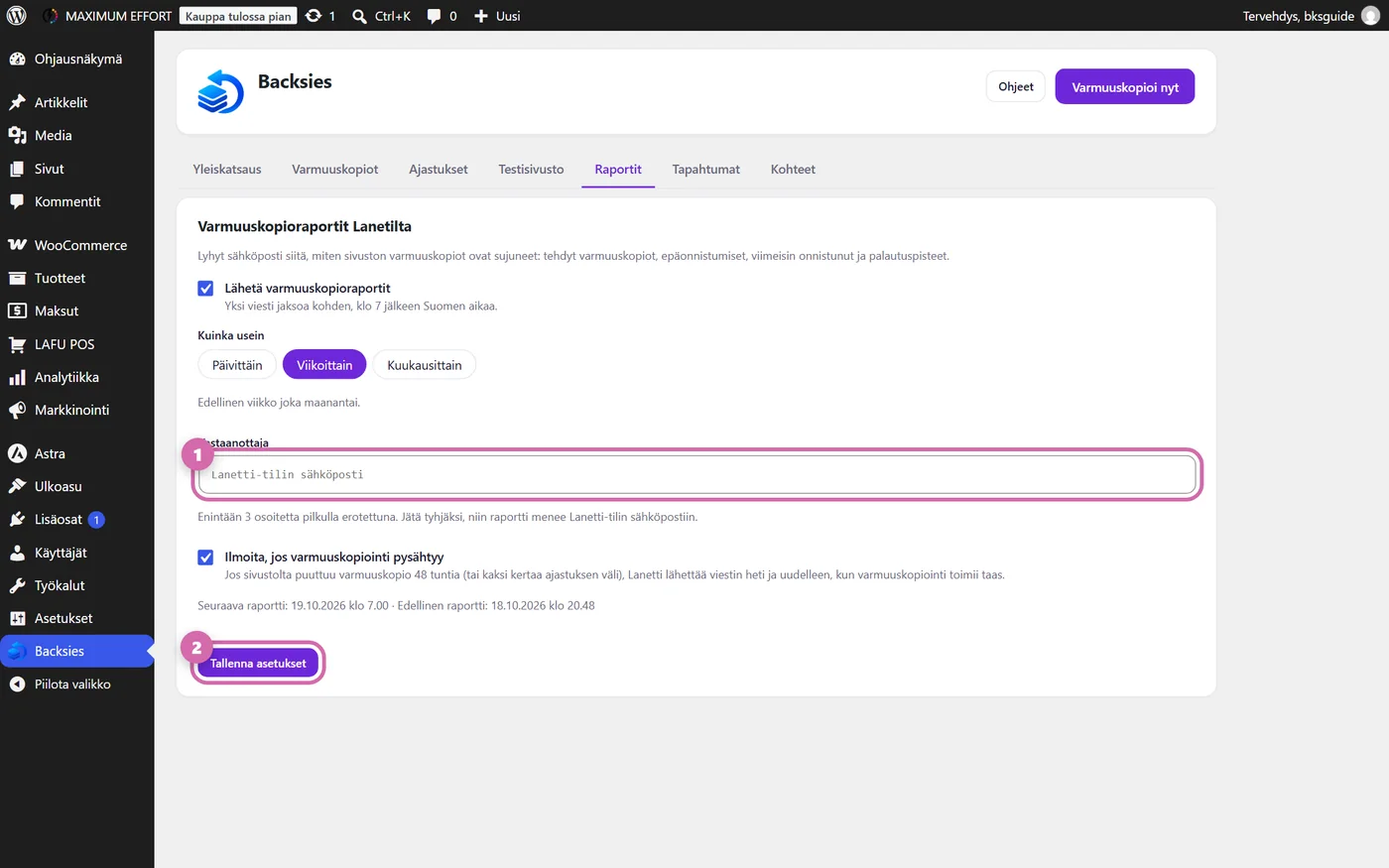
- Kirjoita enintään kolme sähköpostiosoitetta pilkulla erotettuna (1). Tyhjänä raportti menee Lanetti-tilisi sähköpostiin.
- Klikkaa Tallenna asetukset (2).
- Teetkö sivustoja asiakkaille? Lisää asiakkaan osoite omasi rinnalle.
4. Hälytys, kun varmuuskopiointi pysähtyy
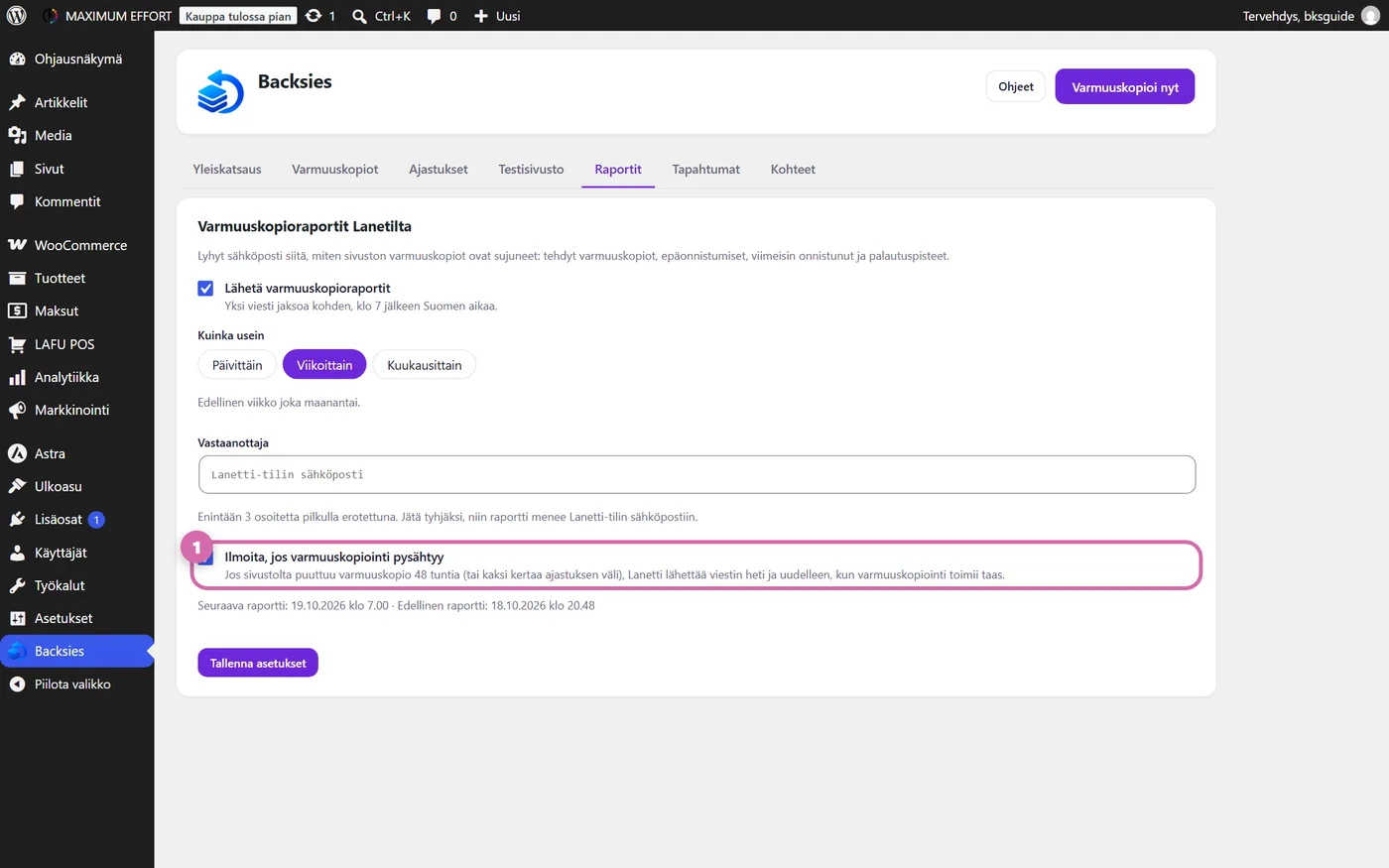
- Ilmoita, jos varmuuskopiointi pysähtyy on valmiiksi päällä (1).
- Jos sivustolta puuttuu varmuuskopio 48 tuntia (tai kaksi kertaa ajastuksen väli), lähetämme heti viestin ja uudelleen, kun varmuuskopiointi toimii taas.
- Viestit voi ottaa tästä pois päältä. Tukemme näkee puuttuvat varmuuskopiot silti.
5. Lue raporttisi
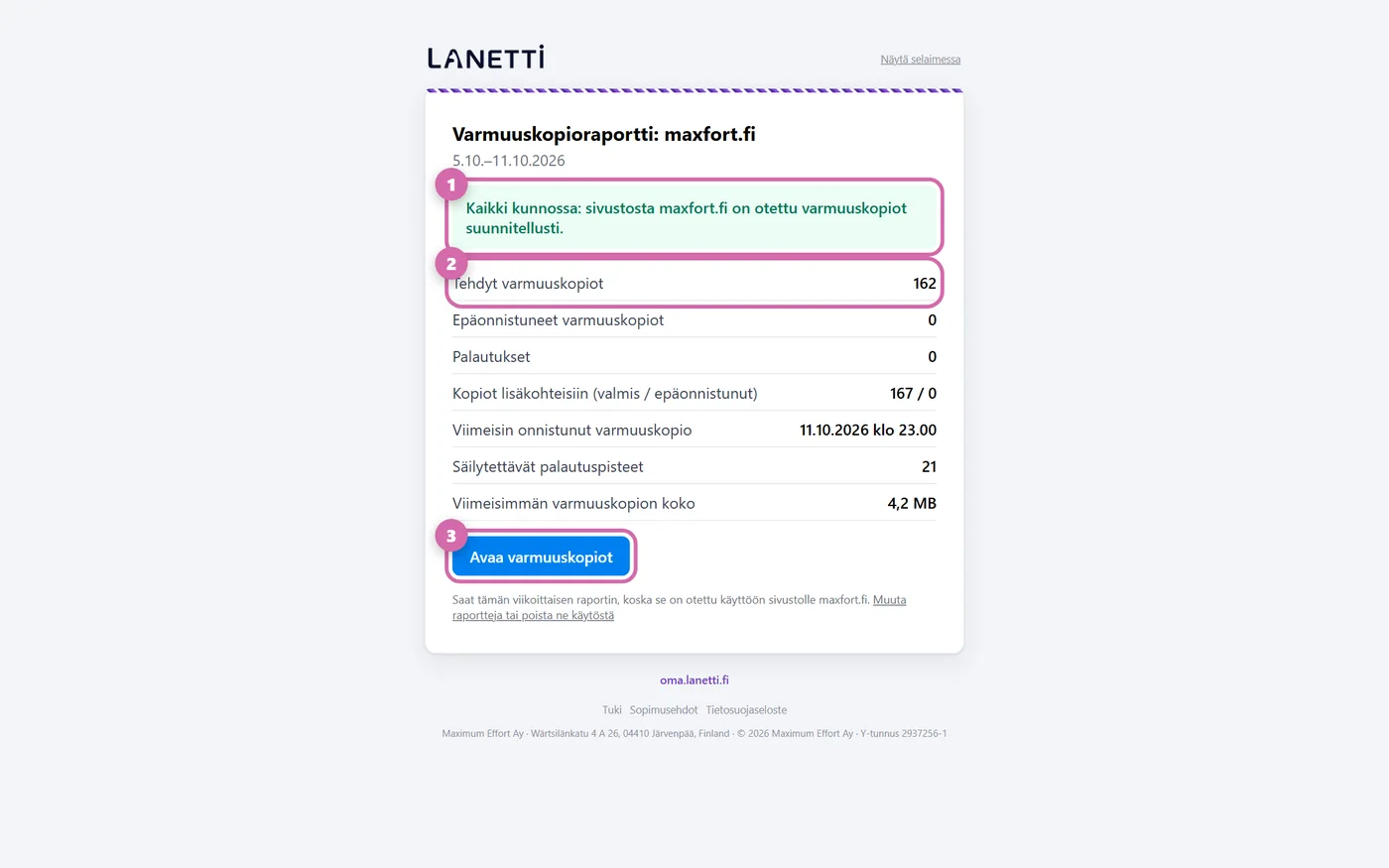
- Vihreä tarkoittaa, että kaikki on kunnossa (1). Keltainen tai punainen kertoo, että jotain kannattaa katsoa.
- Riveillä näkyvät tehdyt varmuuskopiot, epäonnistumiset, viimeisin onnistunut varmuuskopio ja palautuspisteet (2).
- Avaa varmuuskopiot vie suoraan Backsiesiin (3).
Avaa Backsies ja katso Tapahtumat-välilehti: siitä näkyy, miksi viimeisin varmuuskopio jäi kesken. Lanetin webhotellissa voit myös vastata viestiin, niin selvitämme asian.
6. Päivitä Backsies yhdellä klikkauksella
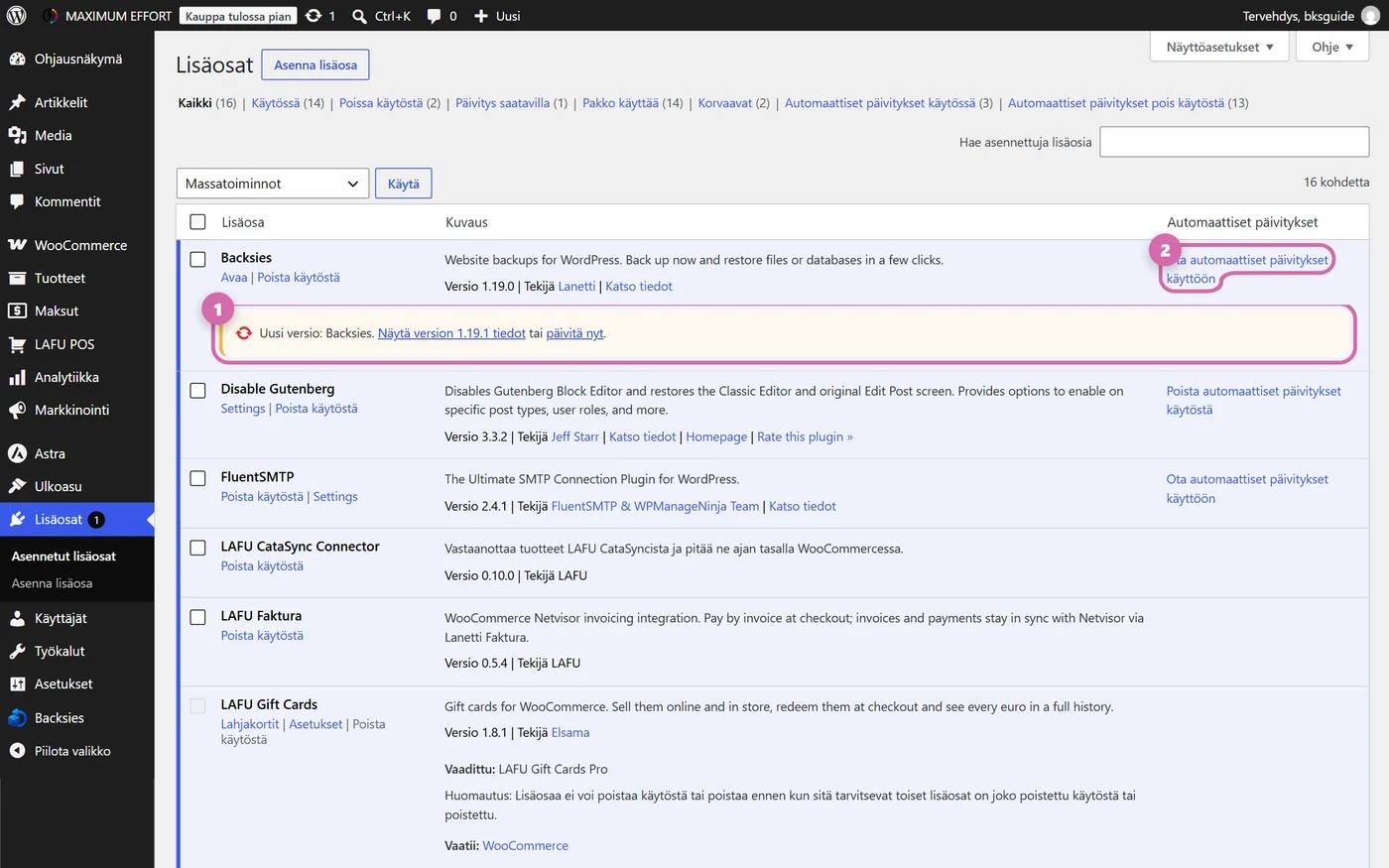
- Kun uusi versio julkaistaan, Lisäosat-sivu näyttää sen. Klikkaa päivitä nyt (1).
- Tai klikkaa Ota automaattiset päivitykset käyttöön (2), niin uudet versiot asentuvat itsestään.
- Jokainen lataus tarkistetaan ennen asennusta.
Oliko tämä artikkeli hyödyllinen?
Oppaat tarkistetaan säännöllisesti. Vaiheet voivat vaihdella selainversion mukaan.
Liittyvät oppaat
Backsies: varmuuskopioiden kohteet ja ajastus
Valitse, minne varmuuskopiot tallennetaan, kuinka usein ne otetaan, ja pidä palautusavain tallessa.
Lue artikkeliBacksies WordPressissä: asennus ja ensimmäinen varmuuskopio
Asenna Backsies-lisäosa, käy ohjattu määritys läpi ja ota ensimmäinen varmuuskopio.
Lue artikkeliEikö onnistu?
Avaa tukipyyntö ja liitä mukaan URL, selain ja mahdollinen virhekoodi.
Ota yhteyttä tukeen