Varaston arvo, hävikki ja toimittajat
Saldojen laskemisen lisäksi kauppa tarvitsee tiedon siitä, mitä varasto maksoi, mitä se on arvoltaan tilinpäätöksessä, mitä hävisi ja miksi ja kuka tavaran toimitti. Kaikki tämä löytyy LAFU POSin hallinnasta kohdasta Varasto.
Kuvan vaaleanpunainen rengas ja numero näyttävät, mihin katsoa tai painaa.
Hankintahinnat kirjataan aina ilman arvonlisäveroa, koska varasto arvostetaan kirjanpidossa niin. Myyntihinnat ovat muualla tapaan arvonlisäverollisia.
1. Kirjaa, mitä varasto maksoi
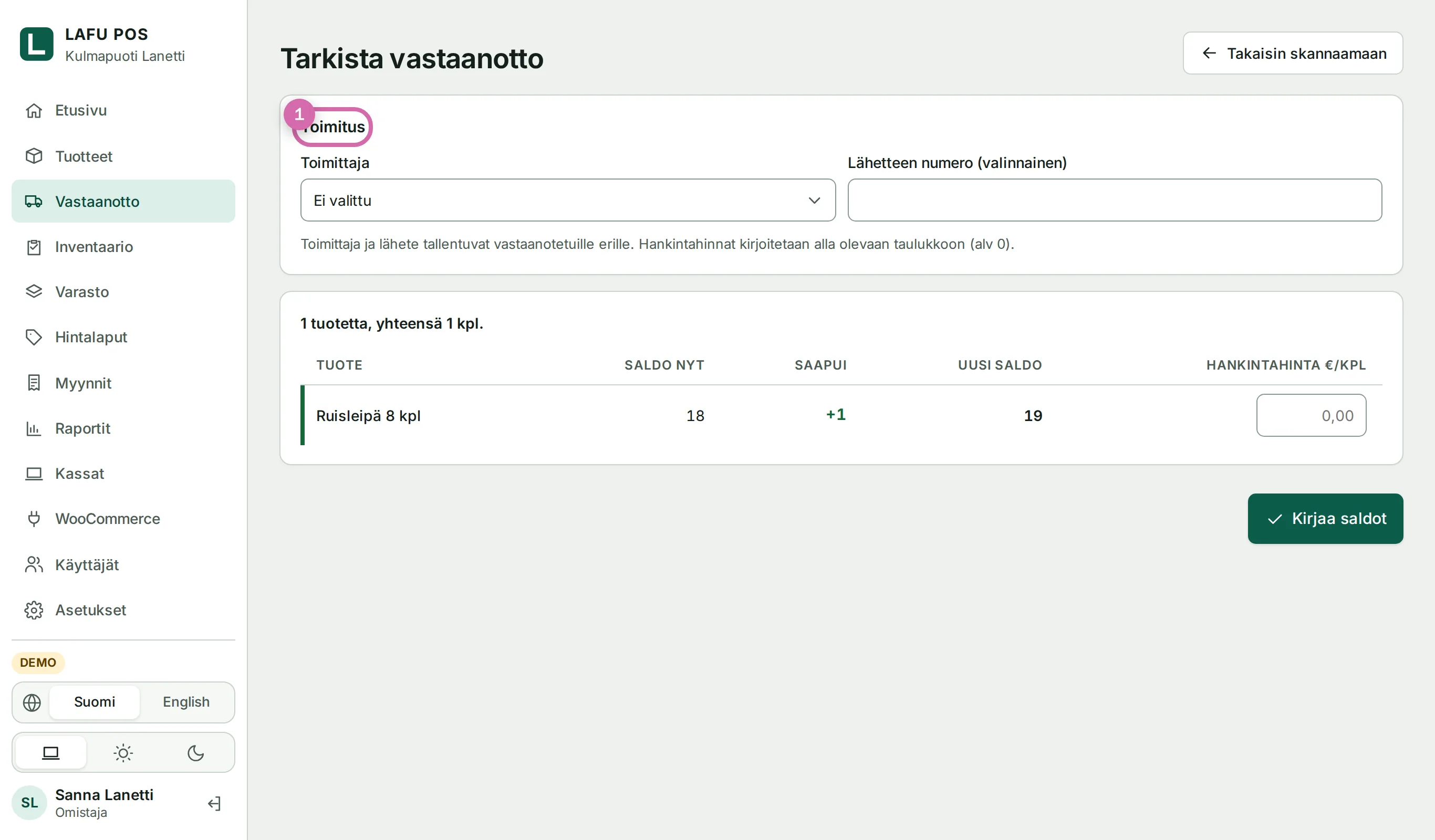
Valitse vastaanoton tarkistusvaiheessa kohdassa Toimitus Toimittaja, kirjoita Lähetteen numero (valinnainen) ja jokaiselle tuotteelle Hankintahinta €/kpl.
Kirjoita kohdassa Tuotteet → Muokkaa, kohdassa Hankinta ja varasto, Hankintahinta (alv 0). Sillä arvostetaan varasto, joka on tullut ilman hintaa, kuten alkusaldot.
Tuoteikkuna näyttää sen jälkeen viimeisimmän hankintahinnan ja katteen verottomasta myyntihinnasta.
WooCommercessa ei ole ostohintaa, joten LAFU POS pitää hankintahinnan myös verkkokaupan tuotteille. Sitä ei koskaan lähetetä verkkokauppaan.
2. Varaston arvo
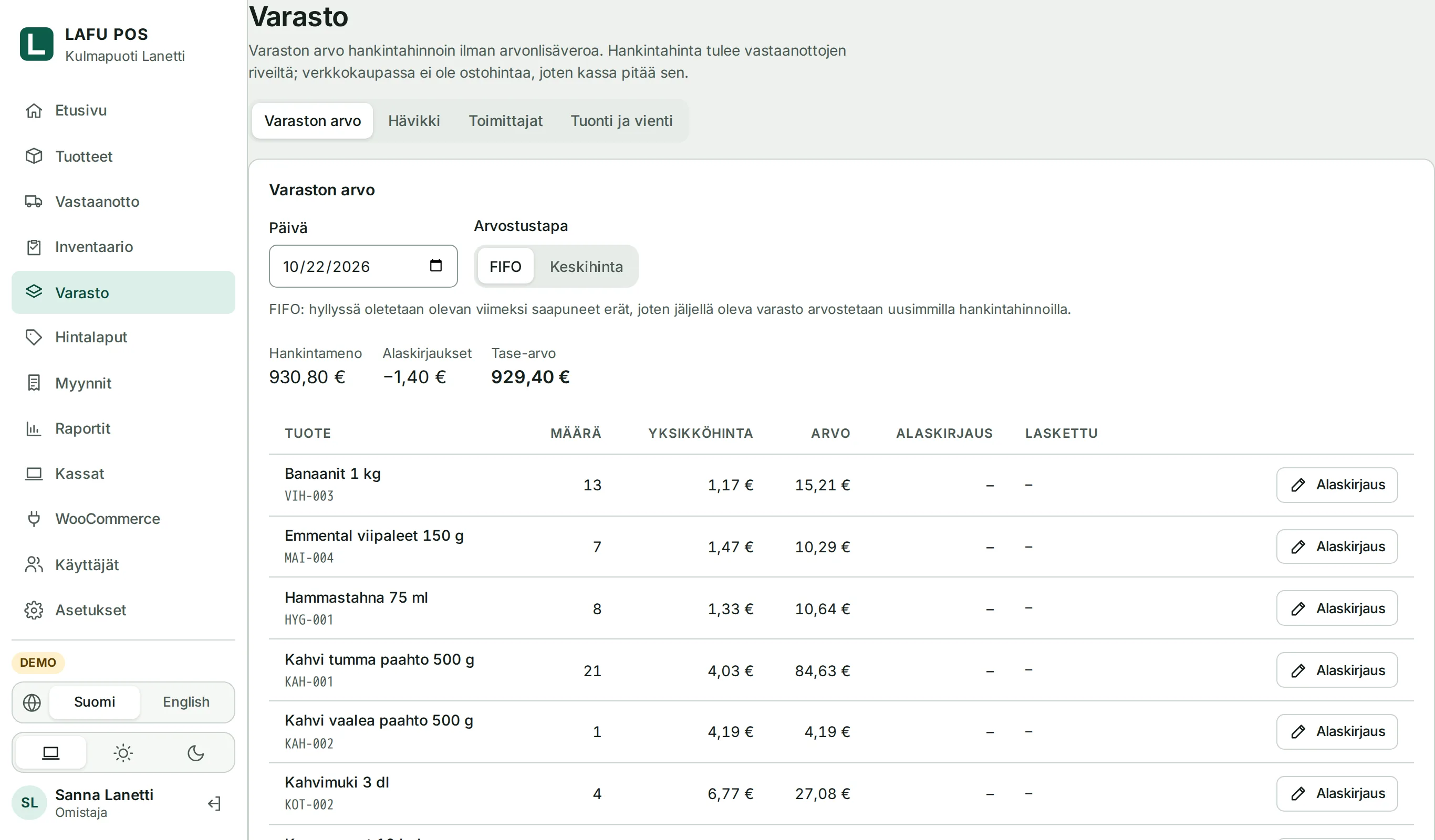
- Avaa Varasto. Ensimmäinen osio on Varaston arvo.
- Valitse Päivä ja Arvostustapa: FIFO tai Keskihinta.
- Näet jokaisen tuotteen määrän, yksikköhinnan ja arvon sekä summat Hankintameno, Alaskirjaukset ja Tase-arvo. Lataa CSV antaa saman tiedostona.
Ensin sisään, ensin ulos: hyllyssä oletetaan olevan viimeksi saapuneet erät, joten jäljellä oleva varasto arvostetaan uusimmilla hankintahinnoilla. Tämä on oletus.
Kaikkien vastaanotettujen erien hinnat painotettuina määrillä.
Kysy, kumpaa tapaa kirjanpitosi käyttää, ja pysy siinä. Jos osalla tuotteista ei ole hankintahintaa, sivu kertoo montako, joten voit lisätä hinnan tuotteelle tai seuraavaan vastaanottoon.
Tuote, jonka arvo on hankintahintaa pienempi, esimerkiksi vanhan kauden tavara: paina sen rivillä Alaskirjaus ja kirjoita sen arvo kappaleelta ilman arvonlisäveroa kyseisenä tilinpäätöspäivänä. Lista näyttää silloin pienemmän arvon.
3. Inventaariolista tilinpäätökseen
- Tee inventaario tilikauden lopussa (oppitunti Varasto: vastaanotto, inventaario ja hintalaput).
- Valitse kohdassa Varasto → Varaston arvo päiväksi (Päivä) tilikauden viimeinen päivä.
- Paina kohdassa Inventaariolista tilinpäätökseen Lataa PDF tai Lataa CSV. Listassa on jokainen tuote, määrä, yksikköhinta, yhteensä, alaskirjaus, tase-arvo sekä milloin ja kuka tuotteen viimeksi laski.
Inventaariolistalle ei ole lakisääteistä mallia. Säilytä se kirjanpidon kanssa: tasekirjan erittelyt 10 vuotta, tositteet 6 vuotta. LAFU POS säilyttää varastohistorian, joten minkä tahansa aiemman päivän listan voi tulostaa uudelleen.
Inventaarioerot näyttää viimeisen vuoden inventaarioiden löydökset: odotettu ja laskettu määrä, vajaus ja ylijäämä kappaleina ja euroina.
4. Hävikki ja sen syyt
- Kirjaa hävikki avaamalla Tuotteet, painamalla tuotteen kohdalla Varasto ja valitsemalla Hävikki.
- Valitse Hävikin syy, kirjoita määrä ja paina Kirjaa muutos.
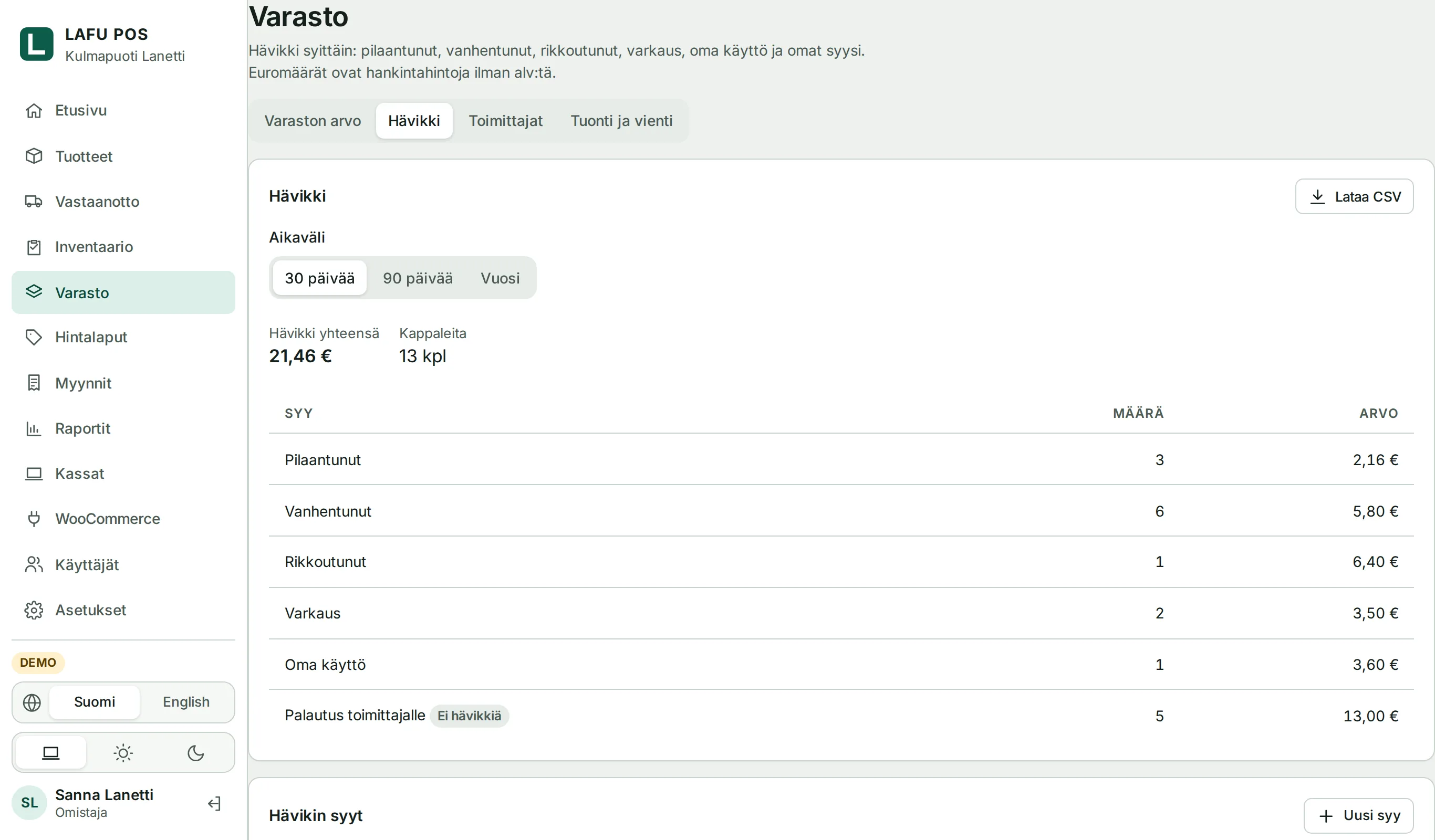
- Varasto → Hävikki näyttää hävikin syittäin ja tuotteittain 30 päivän, 90 päivän tai vuoden ajalta kappaleina ja hankintahintaan.
Kaupalla on valmiina syyt pilaantunut, vanhentunut, rikkoutunut, varkaus, oma käyttö ja palautus toimittajalle. Kohdassa Hävikin syyt voit nimetä ne uudelleen, lisätä omia painikkeella Uusi syy ja ottaa niitä pois käytöstä. Syy, jossa Lasketaan hävikiksi ei ole päällä, kuten palautukset toimittajalle, näkyy raportissa mutta ei hävikin yhteissummassa.
Kun kirjaat toimittajalle palautetun tavaran, valitse Palautettava erä. Erän hankintahinta poistuu silloin varaston arvosta palautuksen mukana.
5. Kun saldo ei riitä kassalla
Hallinta: Asetukset → Varasto → Kun saldo ei riitä. Tuotteella voi olla oma sääntönsä kohdassa Myynti miinussaldolle, tai se voi noudattaa valintaa Kaupan asetuksen mukaan.
| Asetus | Mitä kassalla tapahtuu |
|---|---|
| Salli | Oletus. Myynti jatkuu tavalliseen tapaan. |
| Varoita | Kassa näyttää ilmoituksen, että tuotetta on enää vähän, lisää tuotteen ja myynti jatkuu. |
| Estä | Kassa ei lisää tuotetta, jota saldon mukaan ei ole. Se tarkistaa ensin uusimman luvun, joten hetki sitten kirjattu toimitus myy silti. |
Jos kassa on ilman verkkoa, sen saldotieto on yli 15 minuuttia vanha tai tuotteelle ei ole koskaan kirjattu saldoa, Estä vain varoittaa ja tuote lisätään. Oikeaa myyntiä ei koskaan estetä luvulla, johon kassa ei voi luottaa.
Jo tehtyä myyntiä ei koskaan hylätä jälkikäteen. Jos kassa myy Varoita- tai Estä-tuotetta saldon yli, se näkyy hallinnan etusivulla kohdassa Tarkistettavaa. Paina Merkitse käsitellyksi, kun olet tarkistanut hyllyn.
6. Toimittajat
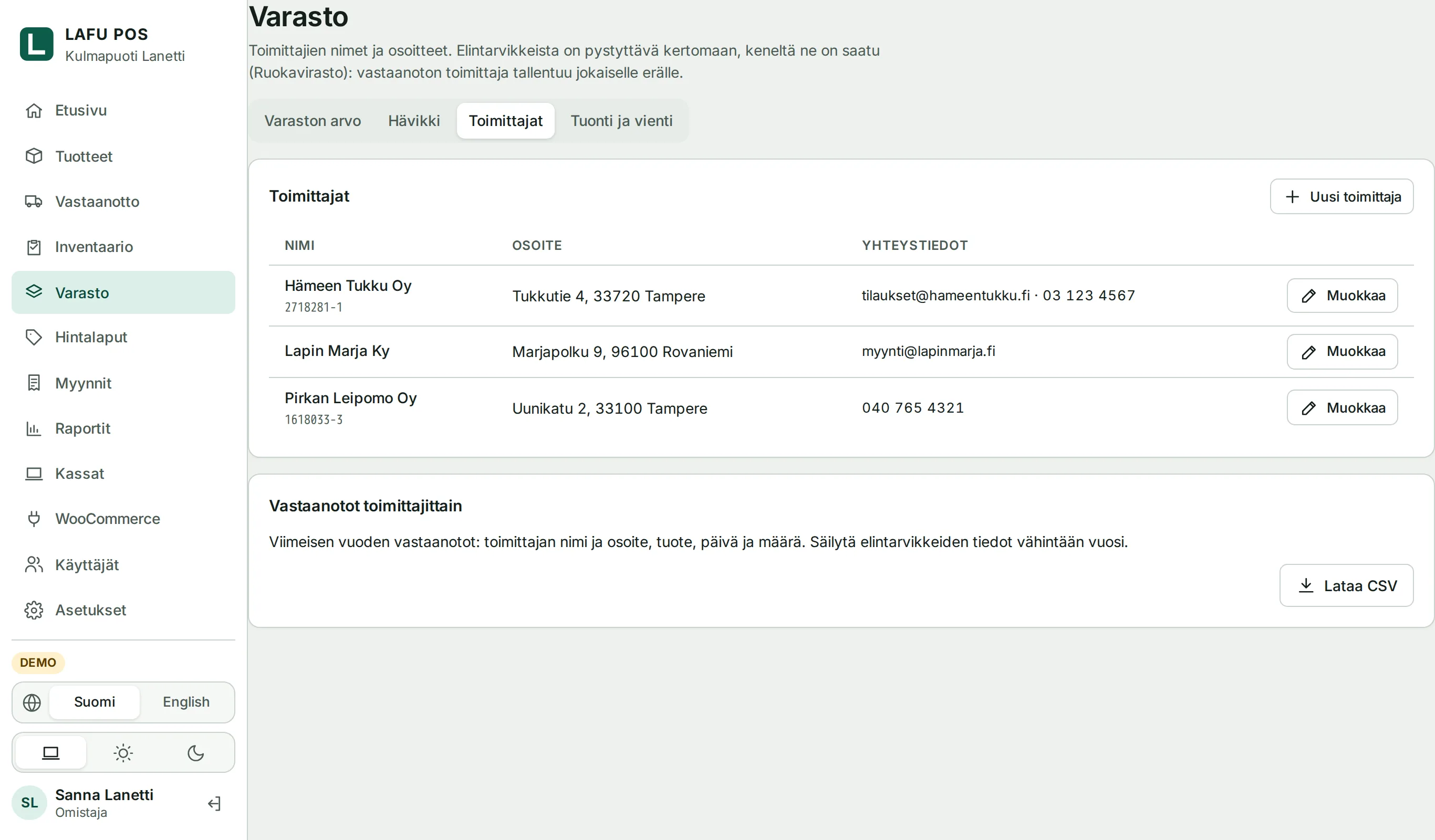
- Avaa Varasto → Toimittajat ja paina Uusi toimittaja.
- Kirjoita nimi, Y-tunnus, osoite, sähköposti ja puhelin ja tallenna.
- Valitse toimittaja jokaiseen vastaanottoon. Vastaanotot toimittajittain lataa viimeisen vuoden vastaanotot CSV-tiedostona.
Elintarvikkeista on pystyttävä kertomaan, keneltä ne on saatu. Jokaisen toimituksen toimittaja, tuote, päivä ja määrä tallentuvat, ja ne kannattaa säilyttää vähintään vuoden. Toimittajia ei poisteta; ota toimittaja pois käytöstä Käytössä-valinnalla.
7. Verkkotilauksiin varatut tuotteet
Kun asiakas maksaa verkkotilauksen, joka odottaa noutoa tai lähetystä, tuotelistassa voi lukea 2 varattu verkkotilauksiin · 21 myytävissä. WooCommerce on jo vähentänyt nämä saldosta, joten LAFU POS ei vähennä niitä toista kertaa. Varaus vapautuu, kun tilaus luovutetaan, merkitään valmiiksi, perutaan tai hyvitetään. Inventaario odottaa niiden olevan hyllyssä, joten niitä ei lasketa ylijäämäksi.
8. Taulukot (CSV)
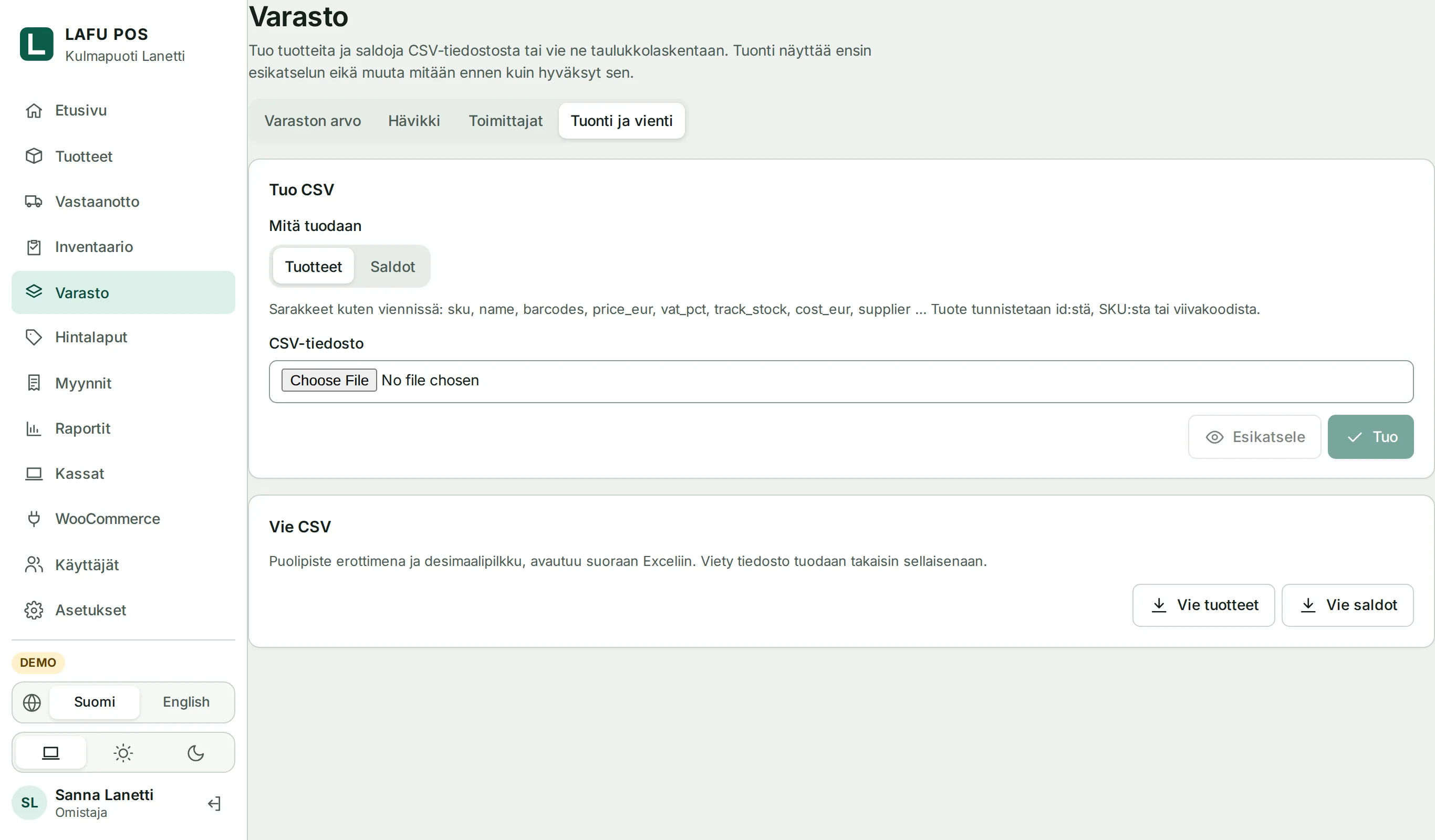
Varasto → Tuonti ja vienti: Vie tuotteet tai Vie saldot. Puolipiste erottimena ja desimaalipilkku, joten tiedosto avautuu suoraan Exceliin.
Tuo CSV: valitse Tuotteet tai Saldot, valitse tiedosto ja paina Esikatsele. Mikään ei muutu ennen kuin painat Tuo. Jos yhdessäkin rivissä on virhe, mitään ei tuoda.
Jos muutit riviä, jonka saldo on muuttunut myös viennin jälkeen, esikatselu kysyy: Jätä ennalleen, Lisää muutokseni nykyiseen vai Aseta tiedoston luku. Vanha tiedosto ei koskaan peru myyntejä.
Oliko tämä artikkeli hyödyllinen?