Fakturan käyttöönotto
Käyttöönotto tehdään OMAssa kohdassa Faktura. Vaiheita on neljä, ja jokainen tallentuu, kun jatkat. Voit myös tilata käyttöönoton valmiina meiltä.
1. Kaupan osoite
- Avaa OMAssa Faktura.
- Anna verkkokauppasi julkinen osoite ja paina Tallenna kaupan osoite.
2. Asenna lisäosa
- Paina Lataa lisäosa. Saat tiedoston lafu-faktura.zip.
- WordPressissä: Lisäosat, Lisää uusi, Lataa lisäosa. Valitse tiedosto ja asenna.
- Aktivoi LAFU Faktura.
3. Yhdistä lisäosa OMAan
- Luo OMAssa yhdistyskoodi.
- Liitä koodi WordPressissä kohtaan WooCommerce, LAFU Faktura ja vahvista.
Koodi vanhenee
Yhdistyskoodi on voimassa noin 30 minuuttia. Pidä OMA-sivu auki siihen asti.
4. Yhdistä Netvisor
- Tee Netvisoriin rajapintakäyttäjä ja ota sen tunnus ja avain talteen.
- Tallenna ne OMAssa Netvisor-vaiheessa. Avaimet säilytetään salattuina.
- Salli Faktura Netvisorissa: Yritys, Rajapintaresurssien käyttöoikeudet. Hae hakuavaimella 0A31E2C1312F80612A1BA69795AFFDBA ja salli resurssit.
5. Ota Lasku käyttöön kassalla
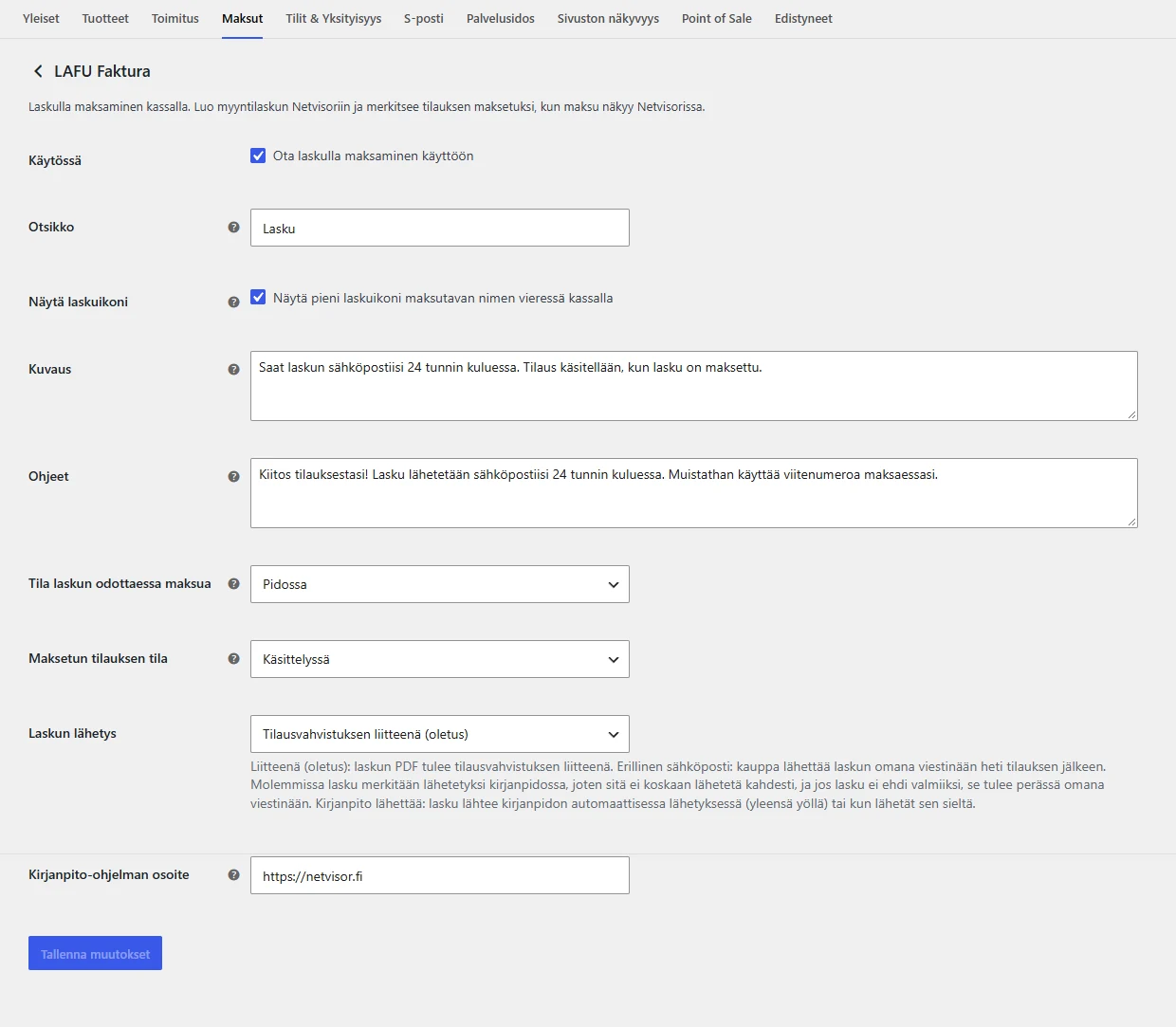
- WordPressissä: WooCommerce, Asetukset, Maksut, LAFU Faktura.
- Rastita Ota laskulla maksaminen käyttöön.
- Laskun lähetys ratkaisee, miten asiakas saa laskun. Oletus on tilausvahvistuksen liitteenä, joka sopii useimmille.
- Paina Tallenna muutokset.
6. Tarkista Netvisorissa
- Professional-paketti tai laajempi on käytössä.
- Pankkiyhteys on päällä, jotta maksut kuittautuvat itsestään.
- Pankkitili tulostuu laskulle.
- Rajapintakäyttäjällä on oikeus asiakkaisiin ja myyntilaskuihin, Prossa myös suorituksiin, kirjanpitoon ja tuotteisiin.
Pro: kortti- ja Klarna-maksut
Valitse OMAssa kohdassa Maksujen tilit tilit, joille tilitykset ja kulut kirjataan. Kysy oikeat tilit kirjanpitäjältä.
Oliko tämä artikkeli hyödyllinen?